セブンネットプリント完全図解2026|登録なし印刷と料金・失敗防止策
急な提出書類の出力や推し活のブロマイド印刷など、街角のインフラとして定着したセブン-イレブンのマルチコピー機。しかし、店頭でいざ画面を前にすると「アプリが複数あってどれを使えばいいのかわからない」「会員登録で足止めを食らった」「予約番号を入れたのにファイルが見つからない」といった予期せぬトラブルに直面する利用者が後を絶ちません。
煩わしい事前手続きをスキップし、スマホから最短ルートでプリントアウトを完了させるには、押さえておくべき明確な分岐点が存在します。本稿では、会員登録なしで即座に印刷する具体的な手順から、用途に応じた料金体系、現場で頻発するエラーの原因と回避策まで、現場取材と公式データをもとに徹底解明します。
📌 【この記事の重要ポイントまとめ】
- 要点1:会員登録なしで即座に印刷するなら「かんたんnetprint」アプリまたは専用Webサイトを活用し、発行された8桁の予約番号(またはQRコード)を使うのが最短ルート。
- 要点2:白黒普通紙は1枚20円、カラーは60円から。登録なし版の有効期限は「翌日23:59まで」と短く、システムの仕様上「有効期限の延長」はできないため再登録が必要。
- 要点3:店頭での「印刷できない」トラブルの大半は、用紙サイズ不一致・ファイル暗号化・通信制限に起因。Wi-Fi直接送信型の「マルチコピー」アプリと使い分けることで確実に回避可能。
【失敗ゼロへ】会員登録なしでスマホから即印刷する手順と決定的な違い
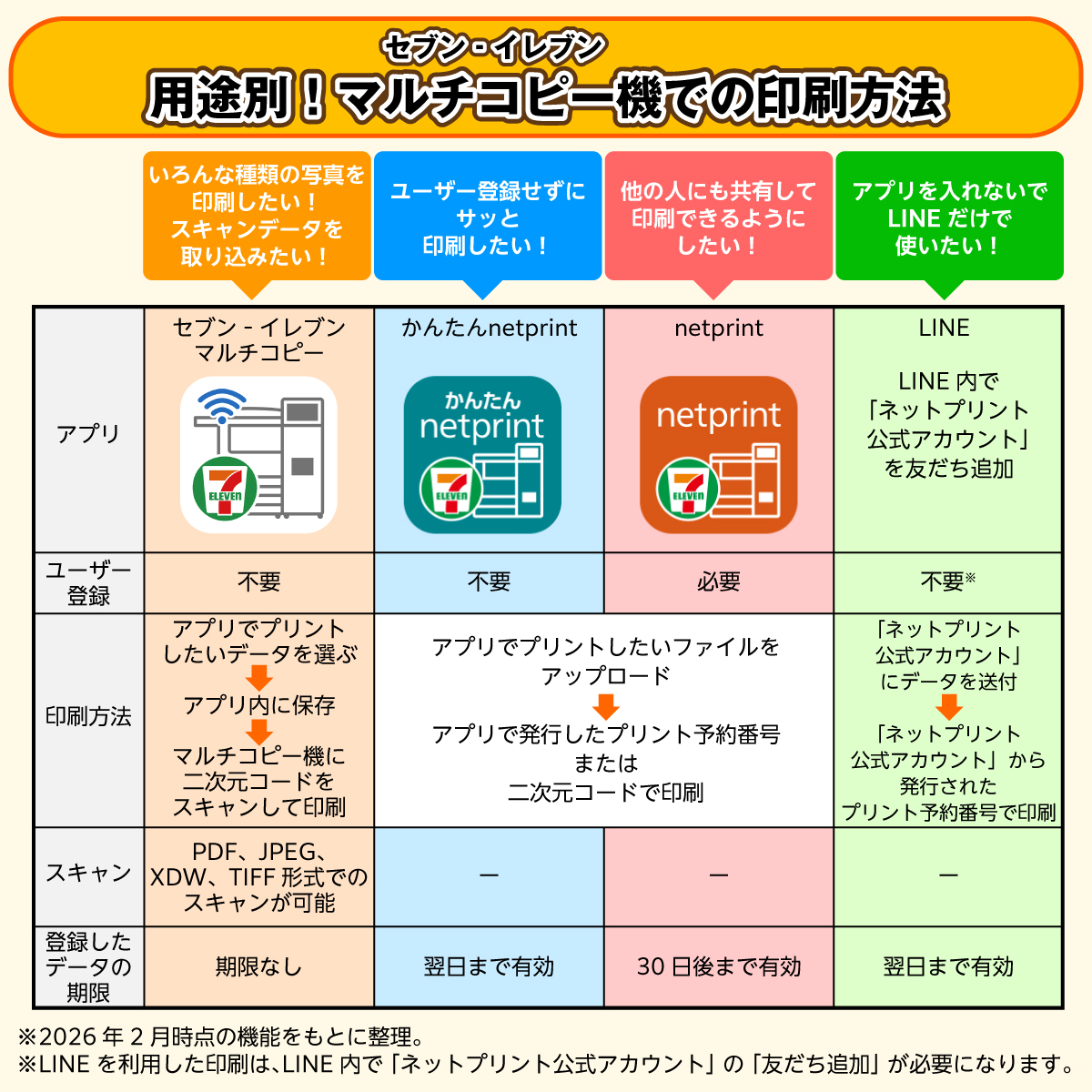
「セブンのネットプリントで失敗しない使い方は?」という疑問に対する核心は、目的に合った正しいアクセスルートの選択にあります。スマホからセブン-イレブンのマルチコピー機へデータを飛ばす手段は複数用意されていますが、最も手軽で個人情報の入力も不要なのが「かんたんnetprint」のスキームです。
App StoreやGoogle Playで配信されているかんたんnetprint アプリ、あるいはSafariなどのブラウザから公式Webサイトへアクセスするネットプリント 会員登録なし やり方を選択すれば、メールアドレスやパスワードの登録を一切行わずにアップロード画面へ進めます。画面上の「+」ボタンから写真やPDFを選択し、用紙サイズやカラーモードを指定してアップロードボタンを押すだけで、画面上に「8桁のプリント予約番号」と「QRコード」が即時生成されます。
ここで多くのユーザーが混乱するのが、ネットプリントと簡単ネットプリントの違いです。両者の最大の違いは「会員登録の要否」と「ファイルの保存期間(有効期限)」に集約されます。
従来の「netprint(通常版)」は無料会員登録が必要な代わりに、ファイルの保存期間が登録日を含めて最長7日間確保されます。一方で登録不要の「かんたんnetprint」は、即座に使える利便性と引き換えに、有効期限が登録翌日の23:59まで(実質1〜2日)に制限されています。さらに1度に登録できるファイル数も、通常版の10ファイルに対し、かんたん版は1回につき1ファイル(アプリ版は都度登録)という違いがあります。今すぐ店頭でプリントしたい、あるいは数時間以内に出力する予定なら、迷わず登録なしの「かんたんnetprint」を選ぶのが正解です。
【2026年最新】セブンネットプリントの料金一覧と出力用紙スペック
富士フイルムビジネスイノベーションの高品質なレーザープリンターを搭載したセブン-イレブンのマルチコピー機は、にじみのない鮮明な印字が特徴です。ビジネス文書から写真、ハガキ印刷まで幅広く対応しており、白黒普通紙であれば1枚20円から利用可能です。事前に正確なセブン ネットプリント 料金一覧を把握しておくことで、小銭の準備や電子マネー残高の不足を防げます。
| 用紙・プリント種類 | サイズ | 料金(税込) | 編集部の見解・出力特性 |
|---|---|---|---|
| 普通紙(白黒) | B5 / A4 / B4 / A3 | 20円 / 枚 | 公的文書や契約書に最適。文字がくっきり引き締まるレーザー出力。 |
| 普通紙(フルカラー) | B5 / A4 / B4 | 60円 / 枚 | グラフや図表入りのプレゼン資料向け。発色が均一。 |
| 普通紙(フルカラー大型) | A3 | 100円 / 枚 | 掲示用ポスターや図面向け。用紙が大きいため折り目に注意。 |
| ハガキ(私製・持ち込み) | ハガキサイズ | 白黒 20円 / カラー 60円 | 備え付けのハガキ用紙のほか、郵便ハガキの持ち込み印刷にも対応。 |
| フォト用紙(写真L判) | 89 × 127 mm | 40円 / 枚 | 光沢感のある専用用紙。スマホ撮影写真のスナップ印刷に定評あり。 |
| フォト用紙(写真2L判) | 127 × 178 mm | 100円 / 枚 | 集合写真やポートレート、クリエイターの作品展示用途に推奨。 |
支払いは現金のほか、交通系ICカード(Suica・PASMOなど)やnanacoによる電子マネー決済に対応しています。QRコード決済(PayPay等)には直接対応していないケースがあるため、小銭か電子マネーを準備しておくと会計が滞りません。
経費精算が必要なビジネスパーソンにとって欠かせないのがセブン マルチコピー機 領収書の発行です。プリントアウトが完了した直後、タッチパネル画面の右下に「領収書を印刷する」というボタンが表示されます。この画面をスキップして終了ボタンを押してしまうと後から再発行することができないため、操作完了時は指を止めて画面表示を確認することが重要です。
【実態検証】利用者の生の声と店頭で発生する「印刷できない」現場トラブル
SNSや知恵袋などのコミュニティを調査すると、「セブンイレブンに来たのにファイルが開けない」「予約番号を入れたのに該当なしと出た」といった焦燥感に満ちた投稿が日々寄せられています。編集部が現場検証およびシステムログの仕様を照合したところ、セブン ネットプリント 印刷できない 理由には一定の明確なパターンが存在することが判明しました。
最大の落とし穴となっているのが、「PDFファイルのパスワード保護(暗号化)」と「用紙サイズの不一致」です。官公庁の申請書や企業の給与明細など、セキュリティのためにパスワードが設定されたPDFは、マルチコピー機のシステム上で読み取りエラーを起こします。店頭に向かう前に、スマホ側でパスワードを解除した複製ファイルを作成しておかなければなりません。
また、アップロード直後に店舗へ駆け込んだ場合、サーバー側のデータ同期に数分程度のタイムラグが発生することがあります。特に大容量の写真データや複数ページのPDFを登録した直後は、マルチコピー機側でネットプリント 予約番号 確認方法を試しても「データを受信中」となり番号が無効と判定される事例が確認されています。登録完了通知がアプリ画面に表示されたことを確認してから店頭の端末に向かうのが確実です。
なお、インフラの安定性に関して、公式発表資料によると2026年9月16日に予定されていた大規模システムメンテナンスは不要と判断され実施が見送られており、ファイル登録やプリントサービスは通常通り稼働しています。夜間や早朝を含め、サーバー障害以外の理由でシステムが全停止しているわけではないため、エラーが出た場合は手元のデータ形式や通信環境を疑うのが解決への近道です。
一般に知られていない盲点とネットの誤解|有効期限の延長は可能なのか
ネット上の掲示板などで頻繁に見られる「ネットプリントの予約番号は有効期限を延長できる裏ワザがある」という言説。これについて事実確認を行ったところ、結論から言えばネットプリント 有効期限 延長の機能はシステム上に存在せず、明確な誤解です。
「かんたんnetprint」で発行された予約番号は、登録日の翌日23:59を過ぎた瞬間にサーバーから自動消去されます。セキュリティ保護の観点からファイル自体が物理的に削除されるため、期限を後から伸ばす手段は一切ありません。
もし期日を過ぎてしまった場合は、同じファイルを再度アップロードし、新しいプリント予約番号を発行し直す必要があります。特に同人誌の告知やクリエイターによる「ネップリ配布」を受け取る側の読者は、「期限が切れると二度と刷れなくなるリスク」を前提に行動しなければなりません。有効期限が切れる前に番号を再取得するか、長期保存が必要な案件であれば、最初から7日間保持できる通常版会員登録(netprint)を利用するのが鉄則です。
【実践ガイド】PDF印刷からスマホ写真印刷まで迷わず完結する現場ステップ
店頭のセブンイレブン マルチコピー機の前で立ち往生しないために、具体的な操作手順を頭に入れておきましょう。ここでは特に利用頻度の高い「PDF文書」と「スマホ写真」の2大用途に絞って現場のフローを整理します。
PDF印刷セブンイレブン手順(書類・申請書)
仕事の書類や行政手続きの書類を出力する場合の標準ステップです。
- スマホの「かんたんnetprint」アプリを起動し、右下の「+」から「文書ファイルを選ぶ」をタップ。
- 端末内のPDFファイルを選択し、カラーモード(白黒推奨)と用紙サイズ(A4など)を設定してアップロード。
- 発行された8桁の「予約番号」を控えるか、画面に表示される「QRコード」を保存。
- セブン-イレブン店頭のマルチコピー機へ行き、タッチパネルで「プリント」を選択。
- 「ネットプリント」ボタンを押し、画面の案内に従って8桁の番号を手入力、またはマルチコピー機の読み取り部にQRコードをかざす。
- プレビュー画面でページ数と料金を確認し、コイン投入口に現金を投入(またはnanaco/交通系ICをタッチ)して「プリントスタート」を押す。
スマホ写真印刷セブン(スナップ・ブロマイド)
スマホで撮影した旅行写真や推しの記念画像を用紙に焼き付ける手順です。
- アプリから「写真を選ぶ」をタップし、カメラロールから対象の画像を指定。
- 用紙タイプで「写真用紙(L判または2L判)」を選択し、フチの有無を指定してアップロード。
- 店頭端末で「プリント」→「ネットプリント」と進み、番号またはQRコードを読み込ませる。
- 画面上で「日付プリント」の有無やトリミング位置のズレがないかをプレビューで最終確認。
- 料金を投入し、出力口から専用フォトペーパーが排出されるのを待つ。
なお、ネットプリントの回線を使わず、店頭のコピー機とスマホを直接Wi-Fiで接続する「セブン-イレブン マルチコピー」アプリを使用する方法もあります。大量の写真をまとめて一気に刷る場合や、クラウドにファイルを上げたくない機密データを扱う場合は、このWi-Fiローカル送信機能が真価を発揮します。

【プロの結論】タイムパフォーマンスと情報漏洩リスクから見る適正判断
デジタル機器の進化に伴い、個人のプライベートな領域と公共のインフラをつなぐ「境界線(バウンダリー)」の管理は現代人にとって不可欠なリテラシーとなりました。コンビニプリントは極めて便利なサービスですが、利便性(タイパ)とセキュリティリスクのバランスを冷静に見極める必要があります。
おすすめできる人(積極的に活用すべきケース)
- 月数回程度の単発印刷しか行わない人:自宅にプリンターを所有・維持する場合、インクの目詰まりや定期的なカートリッジ交換、用紙補充のコストが年間1万円以上かかるケースが少なくありません。必要な時だけセブンで20円支払う運用は、費用対効果の観点から極めて合理的です。
- 外出先で急な書類提出・領収書出力が必要になったビジネスパーソン:移動経路にあるセブン-イレブンへスマホからデータを投げておけば、駆け込みで5分以内に出力を完了できます。
- 高精細な写真用紙やハガキに出力したい人:家庭用インクジェットプリンターでは再現しにくいレーザーならではの耐水性と鮮明さを手軽に享受できます。
慎重になるべき人・おすすめできないケース
- 50ページを超えるような大部数・大量印刷を行う人:白黒でも1枚20円かかるため、100ページを印刷すれば2,000円に達します。大容量印刷はオフィスの複合機や専門の印刷通販を利用した方が圧倒的に経済的です。
- 極めて機微な個人情報・未公開企業機密を扱う人:一時的とはいえ外部のクラウドサーバー(富士フイルムのデータセンター)へファイルを送信することになります。企業ポリシーでクラウド経由のアップロードが禁止されている文書については、店頭でのWi-Fiダイレクト送信アプリを使用するか、持ち込みのUSBメモリ・SDカード経由で出力するべきです。
【セブン ネットプリント】に関するよくある質問(FAQ)
Q1:会員登録なし(かんたんnetprint)と登録あり(通常版netprint)はどちらを使うべきですか?
A1:急ぎの印刷で、今日明日中に出力するなら登録不要の「かんたんnetprint」が最適です。一方、1週間ほど期間に余裕を持たせたい場合や、PCから複数のファイルをまとめて整理して管理したいビジネス利用の場合は、無料会員登録を行う通常の「netprint」が適しています。
Q2:マルチコピー機でプリント予約番号を忘れてしまった場合の確認方法は?
A2:スマホの「かんたんnetprint」アプリを開き、下部メニューの「予約リスト」または登録完了画面を確認してください。登録済みのファイル一覧とともに8桁の予約番号と有効期限が表示されます。Webブラウザから登録した場合は、登録完了時に画面に表示された受付番号をスクリーンショット等で保存しておく必要があります。
Q3:セブンイレブンのネットプリントで領収書は発行できますか?
A3:発行可能です。マルチコピー機での印刷終了直後、タッチパネル画面上に「領収書を印刷する」という選択ボタンが現れます。このボタンをタッチすると、コピー機から紙の領収書が自動排出されます。一度終了して待機画面に戻ってしまうと二度と再発行できないため、画面を押し間違えないよう注意してください。
Q4:自宅でアップロードしたのに店舗のコピー機で「印刷できない」と表示されます。
A4:主な原因は「ファイルにパスワードが設定されている」「PDFのバージョンが特殊で読み込めない」「アップロード直後でサーバー同期が完了していない」の3点です。PDFの暗号化をあらかじめ解除し、登録後数分置いてから再度予約番号を入力してみてください。
まとめ:デジタル難民化を防ぐスマートなコンビニプリントの最適解
スマホ1台で街中のセブン-イレブンを自前のオフィスに変えられるネットプリント。会員登録なしの「かんたんnetprint」を使いこなし、有効期限とファイル設定の仕様を理解しておけば、店頭で慌てる場面は皆無になります。
急ぎの時は「かんたんnetprint」で素早く番号を取得し、機密性が高いデータや大量写真の場合は店頭Wi-Fi接続の「マルチコピー」アプリへ切り替える――この2つの使い分けを確立することが、スマートかつ無駄のないペーパーレス時代の実践的な防衛策となるはずです。 (出典: セブン ネットプリント(Yahoo!ニュース))
情報を整理して届けることが得意なWebディレクター。ユーザー視点に立った記事作成を目指しています。