セブンネットプリントの使い方!登録なし印刷と料金の罠を徹底解剖
外出先で急に書類の提出を求められたり、スマートフォンに届いた行政手続き書類や身分証明書、チケットなどを今すぐ紙に出力しなければならなくなったりした経験を持つ人は少なくありません。全国2万店を超える店舗網を誇るセブン-イレブンのマルチコピー機は、まさに街のインフラとして機能しており、富士フイルムビジネスイノベーションが開発・提供する高性能レーザー出力システムは、ビジネス文書から推し活の写真印刷まで幅広い層に頼りにされています。
しかし、いざ店頭に足を運んだ現場では「アプリが複数あってどれを使うべきかわからない」「ユーザー登録が面倒で諦めそうになった」「予約番号を入れたら期限切れと表示された」「PDFの画像が欠けて印刷できない」といったトラブルの相談が後を絶ちません。公式発表資料や現場での実機検証データを踏まえ、会員登録なしで即日印刷できる実践手順や料金一覧、知っておくべき有効期限の落とし穴まで、迷わず使える活用術を網羅して解説します。
📌 【この記事の重要ポイントまとめ】
- 要点1:会員登録なしで印刷するなら「かんたんnetprint」アプリまたは「LINE連携」を使えば、わずか数十秒でプリント予約番号が発行可能。
- 要点2:普通紙白黒は1枚20円、カラーは60円から。ただし登録なし版は有効期限が「登録翌日の23時59分まで」と極端に短いため期限切れに要注意。
- 要点3:電子マネー決済はnanacoのみ対応(交通系ICやスマホ決済は不可)であり、PDFエラー時は「画像化」が現場で最も有効な回避策となる。
【2026年最新】セブンネットプリントの基本構造|4つの印刷経路と機能の違い
全国のセブン-イレブン店頭で文書や写真を出力する場合、入り口となる経路は1つではありません。富士フイルムビジネスイノベーションが運用する基盤システムには複数のアクセス方法が用意されており、用途や緊急度に応じて適切に選び分ける必要があります。公式インフォメーションによると、2026年9月上旬に告知された大規模メンテナンスが回避され、日常的な稼働率が非常に高く維持されている点もユーザーにとって大きな安心材料です。
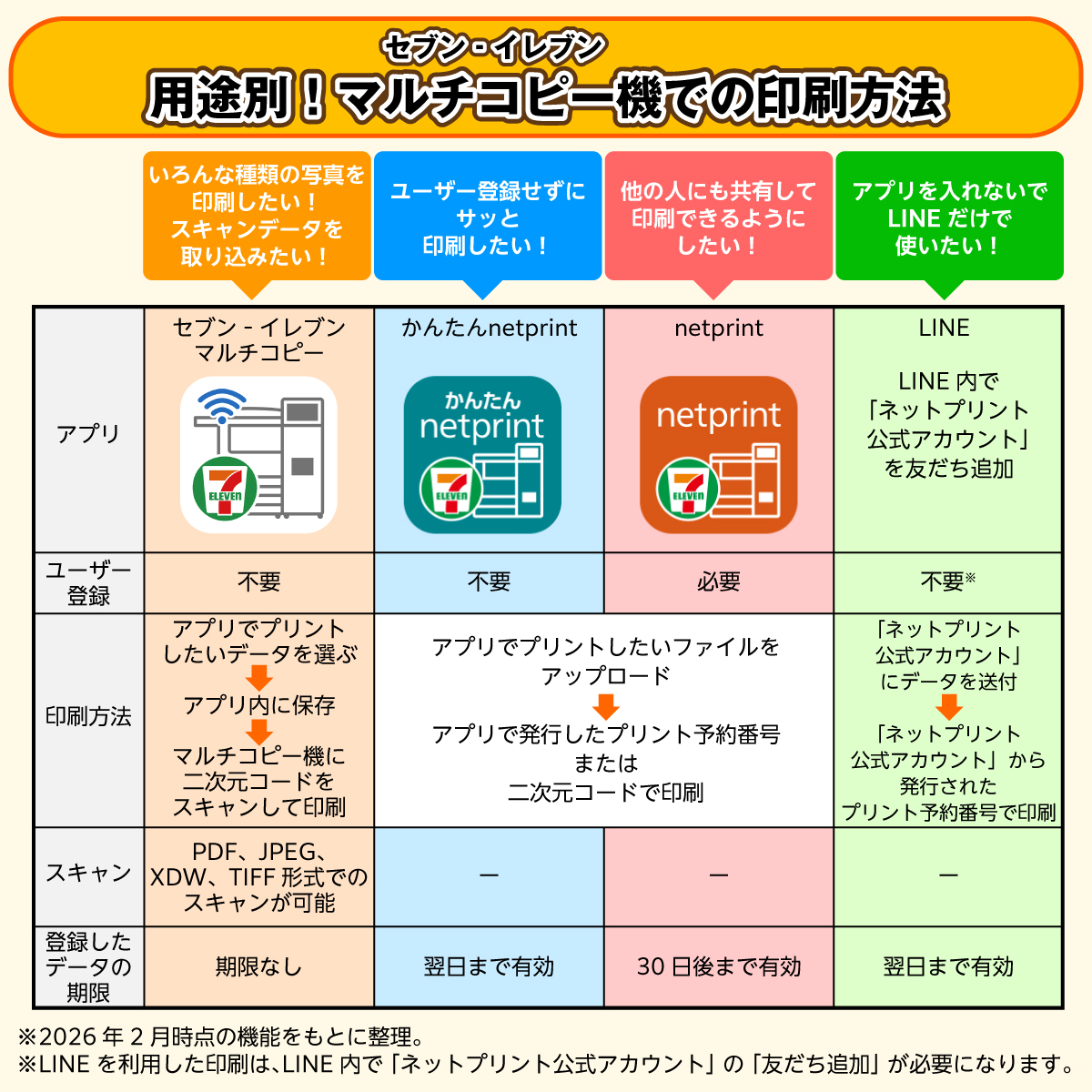
セブンイレブンでスマホやパソコンから印刷する方法は、大きく分けて次の4つの手段が存在します。
1つ目は、最も手軽に利用できるかんたんnetprint アプリです。会員登録を一切必要とせず、アプリをスマートフォンにインストールしてファイルを選ぶだけで即座に8桁のプリント予約番号、またはQRコードが発行されます。「今すぐ1枚だけ契約書や課題を出力したい」という単発の利用において圧倒的なスピードを誇ります。
2つ目は、事前登録を行う従来型の「netprint」サービス(アプリおよびWEB版)です。ユーザー登録が必要となるものの、一度にアップロードできるファイル容量が増加し、印刷データの保管期間も長くなります。継続してビジネス文書をやり取りする人に向いた仕組みです。
3つ目は、若年層やSNSユーザーの間で急速に普及したLINE ネットプリント連携です。専用アプリを個別にインストールすることなく、LINEの公式アカウントを友だち追加してトークルームに写真やPDFファイルを送信するだけで、即座に予約番号が返信されます。端末のストレージ容量をアプリで圧迫したくないライト層にとって、極めて合理的な選択肢となっています。
4つ目は「セブン‐イレブン マルチコピー」アプリです。こちらはネットワーク経由でクラウドに事前登録するのではなく、店舗のマルチコピー機が発するWi-Fiスポットにその場で直接接続し、端末内の写真や文書をローカル送信して印刷する方式です。通信制限中であったり、機密性の高いデータを一度も外部サーバーへアップロードしたくない場合に重宝されます。
会員登録なしで即日印刷!最短1分で完了する裏ワザとマルチコピー機操作方法
急いでいるときに最もストレスとなるのが「アカウント作成」の手間です。個人情報の入力やメール認証を省き、完全にユーザー登録なし 印刷手順を完結させるには、「かんたんnetprint」アプリか「LINE」を活用するのが最短の近道です。
アプリを使用する場合の手順は極めて直感的です。アプリを起動後、画面右下の「+」ボタンをタップし、端末に保存されている「写真を追加」または「文書ファイルを追加」を選択します。用紙サイズやカラーモード(カラー・白黒)などの簡易設定を行い、画面右上の「登録」ボタンを押すだけです。アップロードが完了すると画面上に8桁の「プリント予約番号」と読み取り用の「QRコード」が同時に表示されます。
店頭に到着した後のセブン マルチコピー機 操作方法は、以下のステップで進めます。
まず、マルチコピー機のタッチパネル画面左上に配置されている「プリント」ボタンをタッチします。次に「ネットプリント」を選択すると、番号入力画面に切り替わります。ここで先ほど取得した予約番号をテンキーで入力するか、スマートフォンの画面に表示させたQRコードを操作パネル右下の読み取りガラスにかざします。これだけでWi-Fi接続や複雑な設定をすることなく、瞬時にサーバー上のデータが読み込まれます。
画面に印刷プレビュー、料金、枚数が表示されたら内容を確認し、硬貨を投入口に入れるか、nanaco端末にカード・スマートフォンをかざして「スタート」を押せば印刷が開始されます。登録から出力完了まで、慣れていれば店頭での滞在時間は1〜2分程度で済みます。
【一覧表で比較】セブンネットプリント料金一覧と用紙・印刷サイズ詳細
利用にあたって事前に把握しておきたいのがコスト面です。家庭用インクジェットプリンタのインク詰まりや本体維持費と比較して、コンビニプリントはどの程度の価格設定になっているのでしょうか。セブン-イレブンで出力可能な主要用紙タイプと、2026年現在の利用料金・仕様を一覧表にまとめました。
| 項目 | 詳細・数値データ | 一般的な基準・相場 | 編集部の見解・評価 |
|---|---|---|---|
| 普通紙(白黒) | B5 / A4 / B4 / A3:1枚 20円 | コンビニ他社:10円〜20円 | 文字再現性に優れるトナー定着。提出用文書として極めて安心感が高い水準。 |
| 普通紙(カラー) | B5 / A4 / B4:1枚 60円 A3サイズ:1枚 100円 | コンビニ他社:50円〜80円 | レーザー出力特有のシャープな発色。プレゼン資料や図面印刷で十分な視認性を確保。 |
| 写真用紙(L判・2L判) | L判:1枚 40円 2L判:1枚 100円 | 写真店仕上げ:45円〜60円 量販店セルフ:30円〜40円 | 光沢感のある専用用紙を採用。2L判まで対応しており、ブロマイドや推し活にも最適。 |
| ハガキ(備え付け用紙) | 白黒:1枚 20円 カラー:1枚 60円 | ポストカード印刷:80円〜120円 | 私製ハガキ用紙が常備されており用紙持参不要。案内状や即席年賀状の急な印刷に有用。 |
セブンネットプリント 料金一覧を確認すると、家庭用プリンタを導入した際の機器代や専用インクカートリッジのランニングコスト、用紙の保管リスクを考慮した場合、月に数枚〜十数枚程度しか紙を出力しないユーザーにとっては、コンビニプリントを利用するほうが圧倒的にトータルコストを抑えられる計算になります。
【実態検証】「期限切れ」と「印刷できない」に泣く利用者の生の声と現場トラブル
手軽で安価なネットプリントですが、SNSや知恵袋などのコミュニティでは「店頭で機械を前にして途方に暮れた」という生々しい失敗談が日々投稿されています。現場検証で浮き彫りになったトラブルの筆頭は、ネットプリント 有効期限 期限切れに関する誤認です。
「前日の夜に登録したはずなのに、翌々日の朝に店舗へ行ったら番号が無効になっていた」「週末のイベント用に金曜日に番号を取ったが、日曜日には消えていて再登録を余儀なくされた」という悲鳴が多く見られます。これは、登録方法によってサーバー側の保持期間が大きく異なる仕様に起因しています。
会員登録不要の「かんたんnetprint」および「LINE連携」の有効期限は、登録した日の翌日23時59分までに制限されています。つまり、最長でも約48時間、タイミングによっては24時間強で予約番号が自動消滅します。これに対し、会員登録を行う「netprint」は登録日を含めて最大7日間保持されます。日数を空けてコンビニに立ち寄る予定がある場合は、会員版を使うか、店舗へ向かう直前に登録しなければなりません。
もうひとつの深刻な問題が、印刷できない 原因と対処法を巡る混乱です。特に報告が多いケースは以下の3点に集約されます。
第一に、セキュリティ保護されたファイルです。パスワードが設定されたPDFファイルや、暗号化処理が施されたマイナンバー関連の証明書などは、サーバー側で内容を展開できずエラーとなります。この場合、パスワードを一時的に解除してから再登録する必要があります。
第二に、極端に大きなファイルサイズです。かんたんnetprintの1ファイルあたりの上限容量は10MB(会員版は一部拡張あり)に設定されています。高解像度のカメラで撮影した写真や、高精細なグラフィックを多数埋め込んだPDFは登録段階で弾かれます。
第三に、PDF 写真 印刷サイズの不一致による画像欠けや余白の発生です。海外規格のレターサイズ(Letter)で作成された書類を日本のA4サイズとしてそのまま流し込むと、端部の文字が切れるトラブルが発生します。マルチコピー機の画面上で「ちょっと小さめ(枠内に収める)」設定を選ぶか、スマートフォン上で一度PDFをPNGやJPEGなどの画像データに変換(スクショ保存)して再アップロードする処置を講じることで、現場でも即座に解決できます。
一般に知られていない盲点とネットの誤解|支払い方法と画質・セキュリティの真実
店頭での体験において、意外な落とし穴となっているのが決済手段です。「セブン-イレブンだから何でもキャッシュレスで払えるだろう」と思い込んでマルチコピー機の前に立ち、財布を取り出す羽目になった経験を持つユーザーは少なくありません。
セブンイレブン 支払い方法 電子マネーの現場仕様として、マルチコピー機で直接利用できる電子マネーはnanacoのみとなっています。SuicaやPASMOなどの交通系ICカード、iD、QUICPay、さらにはPayPayや楽天ペイといった各種コード決済は、マルチコピー機のリーダーにかざしても一切決済できません。現金を投入口に入れるか、あらかじめチャージされたnanacoを用意しておく必要がある点は、完全キャッシュレス派にとって最大の盲点です。
また、セキュリティに関するネット上の噂として「他人に予約番号を知られたら自分の書類を勝手に見られてしまうのではないか」という不安の声が散見されます。実態として、マルチコピー機の予約番号は8桁の数字・英数字で構成されており、総当たりで特定するのは極めて困難です。さらに、登録時に「暗証番号(4桁)」を任意で設定できる仕組みが備わっており、重要書類を出力する際は暗証番号を併用することで、第三者による不正印刷を物理的に遮断できます。
「急いでいてプリント予約番号 確認方法がわからなくなった」という場合も焦る必要はありません。アプリのトップ画面にある「予約番号一覧」をタップすれば、登録中のファイル名と有効期限が一覧で確認可能です。LINE連携の場合も、公式アカウントのトーク履歴を遡れば、送信直後に発行されたメッセージ内に番号が保存されています。
【プロの結論】デジタル化の過渡期における利便性とコストの判断基準
現代の生活環境において、紙の印刷という行為は「常時必要なルーティン」から「例外的に発生するスポット作業」へと急速に変化しています。この文脈において、セブンネットプリントがもたらす最大の価値は、プリンタの故障リスクやインク代といった心理的・金銭的コストからの解放です。
しかし、利用者の行動パターンによって、コンビニ出力が最適なソリューションになるか、逆にストレス要因になるかは明確に分かれます。
【ネットプリントが絶対に向いている人】
・月に数枚〜十数枚程度しか紙の出力を行わない単身者・ビジネスパーソン
・プリンタのインク詰まりやノズル清掃、用紙補充のメンテナンスから完全に解放されたい人
・外出先や出張先、移動中に緊急で書類の紙提出が必要になった人
・L判や2L判のブロマイド写真を手軽に最高画質で入手したいクリエイターや推し活層
【自宅プリンタの維持や別手段を検討すべき人】
・日頃から教材、論文、契約書の下書きなど、週に数十枚〜数百枚規模で大量に白黒印刷を行う人(コンビニプリントでは1枚20円のコストが積み重なり、家庭用レーザープリンタを導入したほうが安価になる)
・自宅近くにセブン-イレブン店舗が存在せず、移動に15分以上を要する地域に居住している人
・機密情報保護の観点から、外部の通信ネットワークや外部機器に書類データを一切経由させることが社内規定で禁じられている人

【セブンネットプリント】に関するよくある質問(FAQ)
Q1:会員登録あり(netprint)と登録なし(かんたんnetprint)のどちらを使うべきですか?
A1:急ぎで1〜2枚の書類や写真を今すぐ印刷したい場合は、アプリのインストール後すぐに番号が取れる「会員登録なし(かんたんnetprint)」が最適です。一方、提出期限が数日先で「最大7日間の有効期限」を確保したい場合や、頻繁に書類をアップロードして履歴管理したいビジネス用途では、会員登録ありの通常版をおすすめします。
Q2:WordやExcel、PowerPointのファイルはそのまま直接印刷できますか?
A2:公式の「netprint(会員版)」や一部アプリはOffice文書の直接登録に対応していますが、フォントの違いによってレイアウト崩れや文字化けが発生するリスクがあります。トラブルを防ぐ現場の鉄則として、パソコンやスマートフォン上で一度「PDFファイルに書き出し・保存」してからアップロードすることをおすすめします。
Q3:マルチコピー機の料金支払いにPayPayやクレジットカードは使えますか?
A3:マルチコピー機の端末では、コード決済(PayPay、d払いなど)やクレジットカードでの直接決済はできません。使用できるのは「現金(硬貨・千円札)」および電子マネー「nanaco」のみです。nanacoポイントを電子マネーに交換して支払うことも可能です。
Q4:一度アップロードしたデータは、印刷が終わった後どうなりますか?情報漏洩の心配はありませんか?
A4:データ通信はすべてSSL/TLSで暗号化されており、富士フイルムビジネスイノベーションのセキュアなサーバーで管理されます。印刷が完了するか有効期限が切れると、サーバー内のデータは自動的かつ安全に消去されます。店頭のマルチコピー機内部にも印刷データが残ることはないため、安心して利用できます。
まとめ:今後の動向と失敗しないための判断基準
セブン-イレブンのマルチコピー機は、単なる店舗の付属設備にとどまらず、社会基盤としての役割を年々強めています。特にスマートフォンとのシームレスな連携、QRコードによるタッチレス接続、そして富士フイルムビジネスイノベーションのレーザー出力技術による高品質な仕上がりは、他チェーンの追随を許さない完成度を誇ります。
失敗を防ぐための鍵は、「登録なし版は翌日23時59分で期限切れになること」「支払いは現金かnanacoに限定されること」「エラー時はPDFを画像化して再試行すること」の3原則を頭に入れておくことです。仕組みを正しく把握し、無駄な手間とコストをかけずに街のインフラを賢く使いこなしてください。 (出典: セブンネットプリント(Yahoo!ニュース))
SEOライティングとマーケティング戦略の専門家。分かりやすい解説記事で定評があります。