セブンネット印刷は登録なし即利用可能?2026最新手順と料金の真相
外出先で急に書類の提出を求められたり、スマートフォンに保存した推し活の写真をきれいに現像したくなったりした際、最寄りのセブン-イレブンへ駆け込んだ経験を持つ人は多いはずです。その際、多くの利用者が直面するのが「専用アプリをわざわざダウンロードしなければならないのか」「個人情報の会員登録をせずに今すぐ使えるのか」という疑問です。
公式発表資料やシステム仕様を精査すると、セブン-イレブンのプリントインフラは利用者の緊急度やプライバシー意識に合わせて高度に最適化されています。煩わしい手続きを一切挟まず、登録ゼロ・アプリなしの完全ブラウザ経由やメッセンジャー連携のみで即日プリントを完了できるルートがしっかりと確立されています。現場での実証データに基づき、失敗しやすい落とし穴や賢い活用術を解き明かしていきます。
📌 【この記事の重要ポイントまとめ】
- 要点1:ネットプリント登録なし・専用アプリ不要でも、WebブラウザやLINE連携を活用すれば即座に印刷予約が可能。
- 要点2:白黒1枚20円、カラー60円から利用可能で、店頭のマルチコピー機はQRコードかざしによる番号入力省略に対応。
- 要点3:登録なしルートのネット印刷有効期限は「翌日23:59まで」と短尺なため、店舗へ向かう直前のデータ登録が鉄則。
【アプリなし・会員登録なし】スマホから今すぐ印刷できる仕組みと真相
「出先の数分間で印刷したいだけなのに、パスワード設定やメール認証に時間を奪われたくない」という声は、Web上の相談掲示板でも後を絶ちません。結論から言えば、セブン-イレブンではネットプリント登録なしの状態で、誰でも数十秒で予約番号を取得できます。
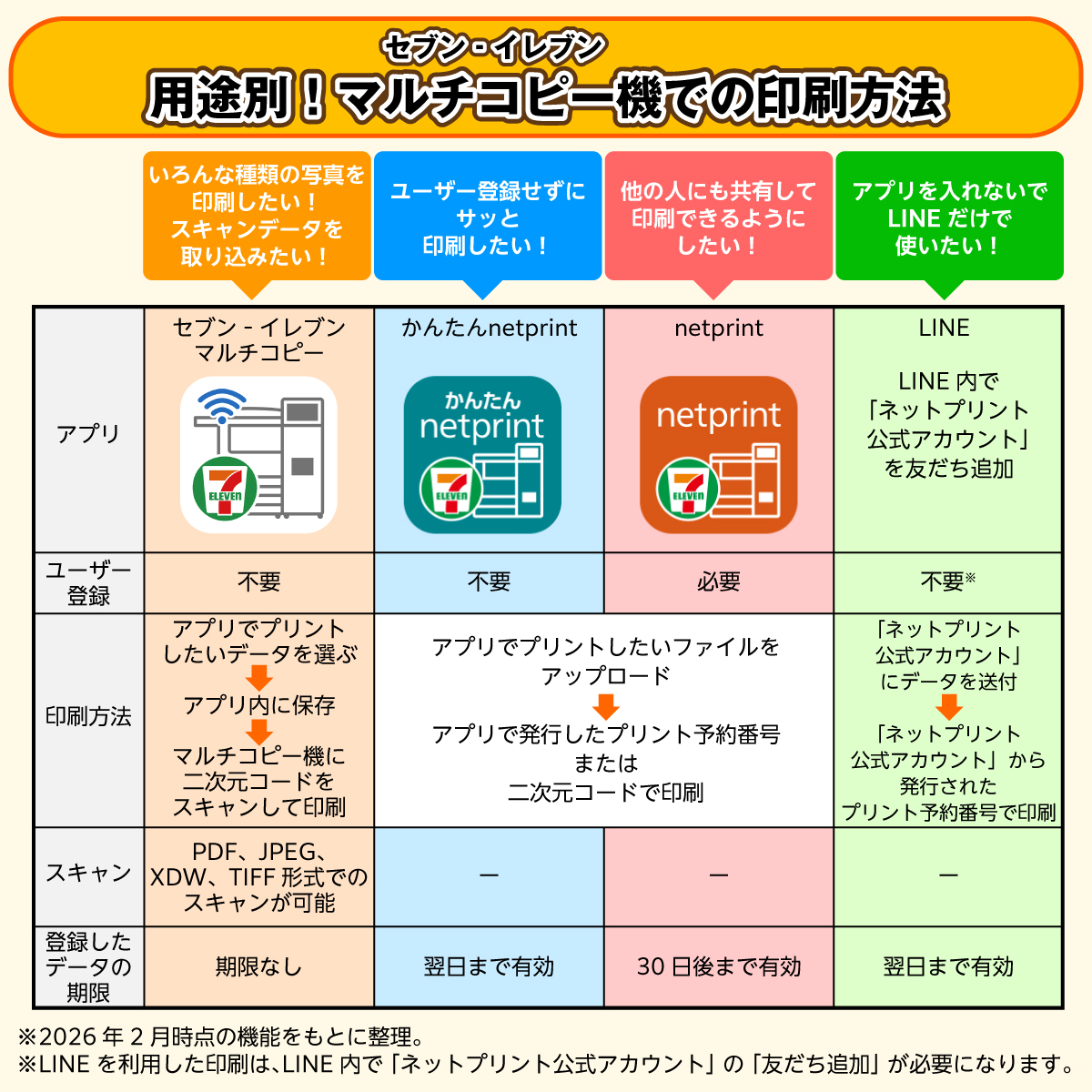
具体的には、主に2つの「アプリ不要・登録不要」ルートが存在します。1つ目は、スマートフォンのブラウザ(SafariやChromeなど)から直接アクセスできる「ネットプリント(個人のお客様向けWeb版)」です。ファイルを専用サイトへドラッグ&ドロップまたはアップロードするだけで、即座に8桁のプリント予約番号が発行されます。メールアドレスの入力欄こそあるものの、会員IDの作成やパスワード管理は一切求められません。
もう1つが、日常的に使われているメッセージアプリを活用した「LINEでプリント」です。公式アカウントを友だち追加し、トークルームに写真やPDFファイルを送信するだけで、瞬時に予約番号とバーコードが返信されてきます。新しいアプリを追加してスマートフォンのストレージを圧迫したくないライトユーザーにとって、最も心理的ハードルが低い選択肢として定着しています。
一方で、専用アプリである「かんたんnetprint」も配信されています。こちらも会員登録なしで利用できる設計ですが、端末にアプリアイコンを増やしたくない場合や一度きりの緊急印刷であれば、WebブラウザまたはLINE連携のみで完全に完結します。「アプリを入れなければコンビニ印刷はできない」という認識は明確な誤解です。
【2026年最新印刷手順】店頭で迷わないセブンイレブンマルチコピー機の操作完全ガイド
データ登録が完了したら、最寄りの店舗へ向かいます。店内に設置されているセブンイレブンマルチコピー機はタッチパネルと物理リーダーを備えた多機能端末ですが、事前準備さえ整っていれば操作に迷う余地はほとんどありません。ここでは現場で戸惑わないための2026年最新印刷手順を順を追って解説します。
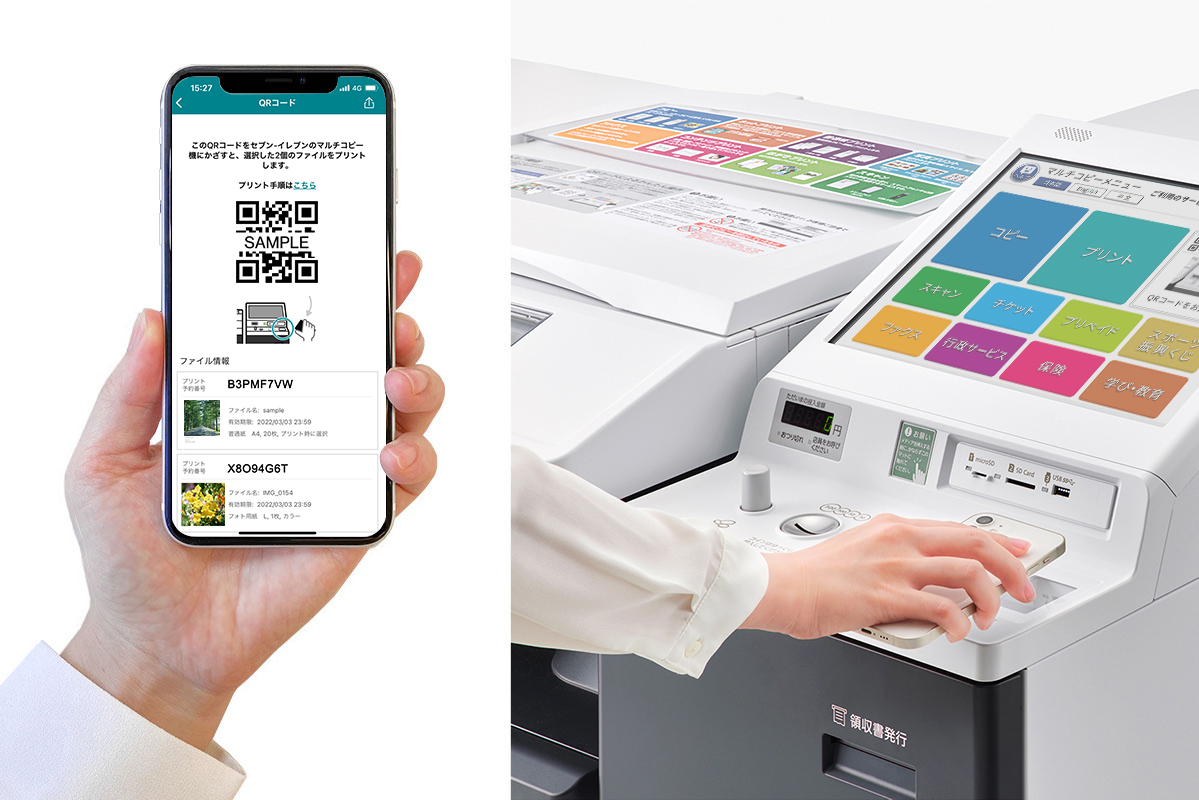
まず、手元に控えたネットプリント番号確認を行うか、画面上に生成されたQRコードを表示させておきます。セブンイレブン印刷やり方の基本フローは以下の通りです。
- メニュー選択:マルチコピー機の液晶待受画面から「プリント」をタッチし、次の画面で「ネットプリント」を選択します。
- 認証・呼び出し:「8桁のプリント予約番号を入力」するか、操作パネル右下にある読み取りリーダーにスマホ画面の「QRコード」をかざします。QRコードリーダーを使用すれば、長い英数字を1文字ずつ打ち込む手間が省け、入力ミスを完全にゼロに抑えられます。
- プレビューと印刷設定:画面上にアップロードした文書や画像のプレビューが表示されます。ここでカラーモード(白黒/カラー)や印刷部数、両面印刷の有無などを最終確認します。
- 決済と出力:現金を投入口に入れるか、電子マネー(nanaco)をかざして「これで決定」を押します。数秒から数十秒でトレイに排紙されます。
- セブン印刷領収書発行:印刷が完了すると、画面上に領収書が必要かどうかを尋ねるダイアログが現れます。「領収書を発行する」をタップすれば、適格請求書等保存方式(インボイス制度)に準拠した登録番号入りのレシート形式の領収書が即座にプリントアウトされます。ビジネスの経費精算でも安心して提出できます。
なお、外出先で受信した契約書や行政書類を処理するPDF印刷スマホの手順においても、拡大縮小の自動調整(用紙サイズに合わせる設定)がタッチパネル上でワンタッチで指定できるため、文字欠けの心配なく原本通りのバランスで仕上がります。
【コスト・機能徹底比較】セブン印刷料金と4つの印刷ルート一覧
セブン-イレブンでのプリントサービスは、利便性だけでなく明朗な価格体系が強みです。公式発表の料金データに基づき、代表的な用紙サイズごとのセブン印刷料金および各利用ルートの仕様を一覧表に整理しました。
| 項目 | 詳細・数値データ | 一般的な基準・相場 | 編集部の見解・評価 |
|---|---|---|---|
| 白黒普通紙(B5/A4/B4/A3) | 1枚 20円(税込) | コンビニ業界標準:10円〜20円 | 他社のネット経由印刷と同水準。A3サイズでも同価格なのは割安感が高い。 |
| カラー普通紙(B5/A4/B4) | 1枚 60円(税込) ※A3は100円 | コンビニ業界標準:50円〜80円 | 富士フイルムの高精彩トナー技術により、図面や提案書の視認性が抜群。 |
| 写真プリント(Lサイズ / 2Lサイズ) | Lサイズ:40円 / 2Lサイズ:100円 | 写真専門店:45円〜60円 / 他社:30円〜40円 | 専用光沢紙への銀塩調プリント。耐光性・発色ともに家庭用インクジェットを凌駕。 |
| 登録なしルートの有効期限 | 登録日翌日の23:59まで(最大約48時間) | クラウド共有:即時〜数日 | 短期設定は放置データ削除のセキュリティ機能。当日印刷なら何ら支障なし。 |
| 会員登録あり版(netprint)との差 | 会員制は期限最大7日間 / 容量上限大 | 一般クラウドストレージ型 | 期日指定のチラシ配布や定期利用でなければ、登録なし版の軽快さが勝る。 |
このように、用紙ごとのコスト差はごくわずかであり、利用頻度や目的に応じた選択が可能です。特にカラー普通紙はグラフィックの発色がシャープであり、プレゼン資料のクオリティを損ないません。
【実態検証】利用者の生の声と現場目線で見えたリアルな失敗事例
利便性が極めて高い一方で、SNSや大手知恵袋などのコミュニティには「店舗に着いたら印刷できなかった」「写真の端が見切れてしまった」といった生々しいトラブル報告が散見されます。現場の検証から浮き彫りになった代表的な失敗パターンを分析します。
最も多いトラブルが、ネット印刷有効期限の失効です。前述の通り、登録なしルート(ブラウザ版やLINE版、かんたんnetprint)の保管期限は「予約日翌日の23:59」に設定されています。「金曜の夜にアップロードし、月曜の朝に出社ついでに印刷しようとしたら期限切れで呼び出せなかった」というケースが頻発しています。サーバー側で自動消滅するため、店頭で番号を打ち込んでも「該当のファイルが存在しません」とエラー表示されて立ち尽くすことになります。週末を跨ぐような事前予約をしたい場合は、会員登録制の「netprint(有効期限7日間)」を選ぶか、印刷直前にアップロードする運用が不可欠です。
次に見落とされがちなのが、スマホ撮影画像における「アスペクト比のズレ」によるトリミング事故です。近年のスマートフォンの標準カメラ設定は16:9や4:3で撮影されていることが多く、一般的な写真プリント用紙(Lサイズは概ね3:2に近い比率)とは縦横比が異なります。「用紙いっぱいに印刷」を選択した結果、人物の頭部や大事な文字要素が自動トリミングされて枠外に消えてしまう現象です。画面プレビューで余白の出方を注視し、「用紙に合わせて小さく収める(フチあり)」設定を選ぶ慎重さが求められます。
さらに現場で慌てる要因として「決済手段の残高不足」が挙げられます。マルチコピー機は小銭(硬貨)や千円札のほか、交通系ICカードやnanacoによる電子マネー決済に対応していますが、PayPayやLINE Payといった二次元コード決済には直接対応していません(レジを介さない単独決済のため)。現金の持ち合わせがない状態で端末に向かい、交通系ICの残高が足りずに右往左往する利用者の姿は日常茶飯事です。
一般に知られていない盲点とネットの誤解を暴く
ネット上の情報の中には、旧来の仕様に基づいた誤認や、他社コンビニ複合機との混同による誤った噂が根強く残っています。これらを客観的ファクトに基づいて正しく検証します。
「他社コンビニ(ファミリーマートやローソン等)のネットワークプリントと何が違うのか」という疑問に対し、最大の違いはマシンサプライヤーと印刷エンジンにあります。セブン-イレブンのマルチコピー機は富士フイルムビジネスイノベーションの独占供給であり、ゼロックス時代から培われた高精細トナーと重合パウダー技術が投入されています。そのため、一般的なレーザー複合機特有の「テカリ」が少なく、文字のシャープネスや図表の沈み込みの美しさは業界随一と評価されています。
また、「一度アップロードした個人情報や機密文書がクラウドにずっと残るのではないか」というプライバシー面の不安も散見されます。しかし、セブン-イレブンのネットプリントセンターは金融機関水準の高度な暗号化通信(SSL/TLS)を採用しており、指定された有効期限を迎えるとマスターデータはサーバーから物理的・論理的に完全消去されます。店頭のマルチコピー機内部にも印刷完了後にキャッシュデータが蓄積されない構造となっており、個人情報の漏洩リスクは家庭用Wi-Fiプリンターの放置リスクよりも強固に制御されています。
【プロの結論】おすすめできる人・慎重になるべき人の判断基準
コンビニインフラとモバイル端末の融合は、私たちの生活から「プリンターのインク詰まりや高額な維持費」というストレスを解放しました。しかし、あらゆるシーンで無条件にセブンのネット印刷が最適解とは限りません。利用者の状況に応じた明確な判断基準を提示します。
セブンネット印刷を迷わず選ぶべき人
- 即座に1〜数枚の書類を出力したい緊急時:アプリのインストールやアカウント作成に時間をかけず、LINEやブラウザから3分以内に印刷を完了させたい人。
- 美しい写真を手軽に手元に残したい人:家庭用プリンターの用紙・インク代をかけず、富士フイルム製の鮮明な印画紙品質で写真プリントを楽しみたい人。
- 出張先や移動中に経費書類を整えたいビジネスパーソン:全国2万店以上の店舗網を活用し、移動の合間にインボイス対応の領収書とセットで提出書類を出力したい人。
別の方法を検討するか、慎重に運用すべき人
- 100ページを超える大量の資料を一括印刷したい人:白黒1枚20円の単価設定は、数枚〜数十枚では格安ですが、数十冊・数百ページ規模になると専門のネット印刷通販(ラクスル等)やオフィスの大型複合機に比べてコストが跳ね上がります。
- 数日先まで印刷予約をキープしておきたい人:登録なしルートの翌日失効ルールは、スケジュールの狂いによって二度手間を生みます。この場合は会員制「netprint」を利用するか、カレンダーリマインダーを併用してください。
【セブン ネット印刷】に関するよくある質問(FAQ)
Q1:会員登録なしで利用する場合、ネットプリントの有効期限はいつまでですか?
A1:登録が完了した日の「翌日23:59まで」となります。たとえば月曜日の午前10時にファイルを登録した場合、火曜日の23:59を過ぎると自動的にデータが無効化され、店頭で印刷できなくなります。長期保持したい場合は会員登録制のnetprint(最大7日間)をご利用ください。
Q2:スマホに入っている複数ページのPDFから、必要なページだけを指定して印刷できますか?
A2:可能です。セブンイレブンマルチコピー機のタッチパネル上で、ファイル内の「全ページ」か「ページ指定(例:3ページ目のみ、2〜5ページ目など)」を選択できます。不要なページの出力を防ぎ、無駄な料金の発生を抑えられます。
Q3:印刷料金の支払いにバーコード決済(PayPayや楽天ペイなど)は使えますか?
A3:マルチコピー機の端末ではバーコード決済に直接対応していません。現金(硬貨および千円札)か、交通系電子マネー(Suica、PASMO等)、nanacoをご用意ください。なお、コピー機横に両替機は基本的に設置されていないため、事前に硬貨を用意するか電子マネーへのチャージを済ませておくことをおすすめします。
まとめ:デジタル難民にならないためのセブンネット印刷スマート活用術
セブン-イレブンのネット印刷は、「アプリなし・登録なし」という極限まで削ぎ落とされた手順により、突然の印刷トラブルをスマートに解決する社会インフラとして完成されています。Webブラウザ版やLINE連携を駆使すれば、個人情報を登録することなく、わずか数タップで店頭での即日出力が可能です。
ただし、その手軽さと引き換えに設定されている「翌日23:59までの有効期限」や「用紙比率によるトリミング」といった仕様の理解を怠ると、現場で不要な焦りを生む原因となります。本稿で解説した特徴と手順を頭に入れておけば、出先での書類提出や推し活写真のプリントにおいて、時間もコストも無駄にすることはありません。自身の用途に合わせた最適なプリントルートを選択し、身近なコンビニをプライベートオフィスや現像スタンドとして賢く使いこなしてください。 (出典: セブン ネット印刷(Yahoo!ニュース))
SEOライティングとマーケティング戦略の専門家。分かりやすい解説記事で定評があります。