セブンでPDF印刷ができない?アプリなし印刷や料金・文字化け解決策【2026】
外出先や自宅にプリンターがない環境で、スマートフォンから重要書類や提出書類を即座に出力できるインフラとして、全国のセブン-イレブンに設置されたマルチコピー機は圧倒的な利便性を誇っています。しかし、いざ店頭のマルチコピー機の前に立った瞬間、「なぜか予約番号を入力してもエラーが出る」「ファイル登録が完了しない」「印刷したら文字化けして記号だらけになっていた」といったトラブルに見舞われ、青ざめた経験を持つ方は少なくありません。
提出期限が迫る公的書類や就職活動の履歴書、契約書などのPDF印刷において、こうした予期せぬ不具合は致命的なタイムロスを招きます。本記事では、富士フイルムビジネスイノベーションが展開するマルチコピー機のシステム仕様に基づき、アプリをインストールせずにブラウザやLINEから即座にPDFを印刷する実践的手順から、白黒20円からの最新料金体系、サイズ制限の回避策、そして現場で多発する文字化け・エラーの根本原因と解決法まで、徹底的に検証・解説します。
📌 【この記事の重要ポイントまとめ】
- 要点1:セブンのマルチコピー機PDF印刷は、専用アプリを入れなくても「Webブラウザ版」や「LINE公式アカウント連携」を使えば数分で即時プリントが可能。
- 要点2:登録エラーや文字化けの主因は「PDFファイルサイズ上限(10MB〜30MB超過)」「フォント非埋め込み」「セキュリティパスワード保護」の3点に集中している。
- 要点3:会員登録不要の「かんたんnetprint」(有効期限:翌日23:59)と会員制「netprint」(有効期限:登録日+30日)を用途に応じて使い分けることで、コストと管理の無駄を完全に防げる。
【2026年最新】セブンイレブンネットプリントの全体像とPDF印刷の基本仕様
セブン-イレブンの店頭で提供されている「ネットプリント」サービスは、現在大きく分けて2つの系統と、複数のアクセス手段が存在します。日常的な利用で混乱を招きやすいのが、「会員登録が必要な従来のネットプリント」と、手軽さを前面に押し出した「かんたんnetprint」の違いです。公式発表資料およびプラットフォーム仕様によると、両者は対応ファイル形式や印刷品質自体に差はないものの、保存期間(有効期限)と1ファイルあたりのデータ容量上限において明確な差別化が図られています。
店内設置のマルチコピー機は、業務用の高性能フルカラーレーザーエンジンを搭載しており、普通紙・光沢紙・ハガキ用紙など多彩な用紙への出力に対応しています。インクジェットプリンターのような水濡れによるにじみが発生せず、細かい文字や図面も極めて鮮明に定着するのが最大の特徴です。白黒印刷であればA4からA3サイズまで一律1枚20円というリーズナブルな価格設定が維持されており、突発的なビジネス文書や行政手続き書類の出力において、社会インフラとしての地位を確立しています。
さらに現在では、マルチコピー機の操作パネルにプリント予約番号をテンキーで直接打ち込む手間に加え、スマホ画面に表示させたQRコードをリーダーにかざすだけで瞬時にファイルを呼び出す機能が標準化されました。これにより、店頭での滞在時間を大幅に短縮し、後ろに並ぶ他人の視線を気にすることなくスムーズな印刷手続きが完了します。

【料金・仕様一覧】セブンネットプリント料金とサイズ・形式の徹底比較
セブンネットプリントを利用する際、事前に把握しておくべきスペックとコストを一覧表に整理しました。特にPDFデータのサイズ上限や有効期限の差異は、作業の成否を大きく分けるポイントとなります。
| サービス種別 | ファイル容量上限 | 印刷有効期限 | 利用料金(税込) | 編集部の見解・推奨用途 |
|---|---|---|---|---|
| かんたんnetprint (アプリ/Webブラウザ) | 最大 10MB / ファイル | アップロード翌日の23:59まで | 白黒:20円/枚 カラー:60円〜/枚 (A3カラーは100円) | ユーザー登録不要で即座に使えるため、急ぎの書類提出や外出先でのワンポイント印刷に最適。 |
| ネットプリント(会員制) (アプリ/公式Web) | 最大 30MB / ファイル | 登録日+最大30日目まで | 白黒:20円/枚 カラー:60円〜/枚 (A3カラーは100円) | 容量の大きいデザインデータや、長期保存して複数回印刷したいビジネス用途、サークル配布物に向く。 |
| LINE連携プリント (ネットプリント公式LINE) | 最大 10MB / ファイル | アップロード翌日の23:59まで | 白黒:20円/枚 カラー:60円〜/枚 (通常価格と同額) | 新アプリの導入やブラウザ操作すら省きたい方向け。トーク画面に投げるだけの最短導線。 |
コスト面で注目すべきは、両面印刷設定を行った場合の扱いです。マルチコピー機では両面印刷を指定しても「白黒1枚(両面)=40円」となり、ページ数に応じた合算計算が適用されるため、ページ単価自体が割引されるわけではありません。用紙の厚みや荷物を減らしたい場合には両面印刷設定が有効ですが、純粋なコスト削減を目的とする場合は事前のページ集約(2in1印刷など)をPDF作成段階で施しておく必要があります。
アプリ不要!スマホからセブンネットプリントをWEBやLINEで即日利用する裏技
「スマートフォンのストレージ容量がいっぱいで新しいアプリが入らない」「滅多に使わないアプリにログインIDや個人情報を登録したくない」という需要は根強く存在します。結論から申し上げますと、セブンイレブンでのPDF印刷は専用アプリをインストールしなくても100%完結します。
最も手軽で実用性が高いのが、LINEセブンネットプリント連携です。利用手順は極めてシンプルで、以下のステップで完了します。
- LINEの公式アカウント検索で「ネットプリント」を探し、友達追加を行う。
- トークルーム下部のメニューから「PDFを登録」を選択し、スマホ内のPDFファイルをトーク画面に送信する。
- 数秒から数十秒でサーバー側の処理が完了し、トーク画面に「プリント予約番号」と「専用QRコード」が返信される。
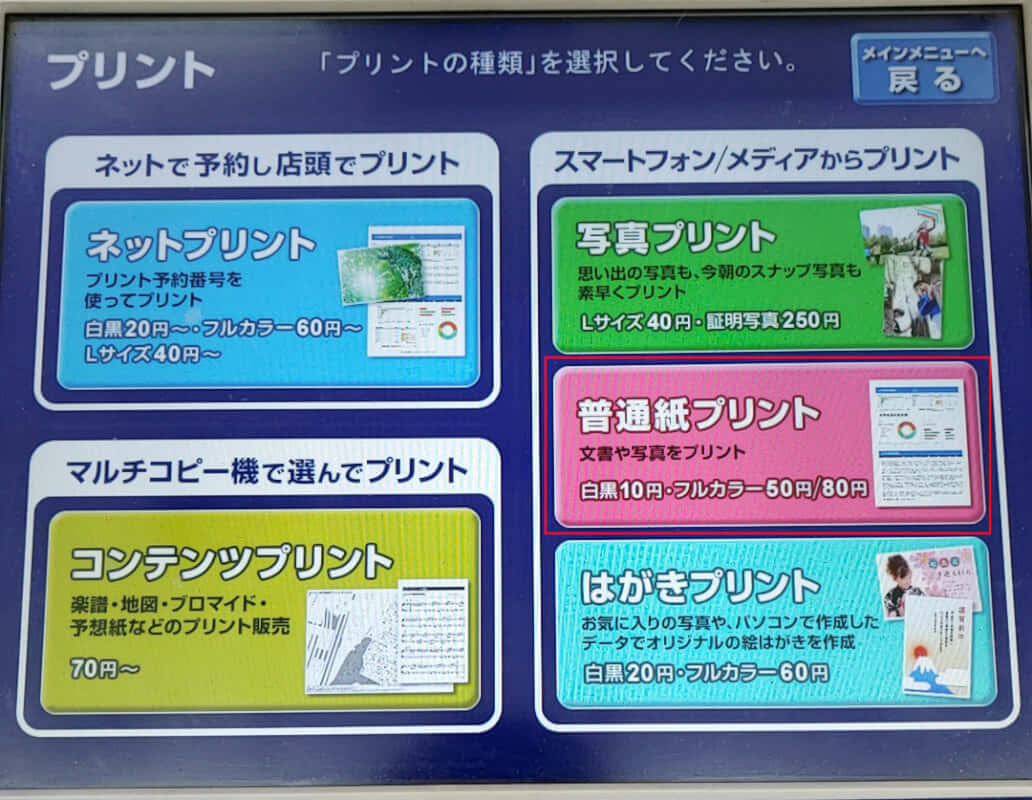
- セブン-イレブンのマルチコピー機で「プリント」>「ネットプリント」を選択し、QRコードをかざす。
また、LINEを使用していない場合でも、SafariやGoogle ChromeなどのWebブラウザから「かんたんnetprint」のWeb登録サイトにアクセスすれば、同様にアプリなしでファイルをアップロードできます。会員登録などの障壁が一切ないため、移動中の電車内や店頭に到着してからでも数分で印刷準備を整えることが可能です。

【原因特定】セブンネットプリントでPDFが登録・印刷できない理由と文字化け対策
利便性が高い反面、SNSやQ&Aサイト上で後を絶たないのが「PDFがサーバーに登録できない」「コピー機でエラーコードが表示される」「印刷された文字が記号や空白に化けている」というトラブル報告です。システム仕様を検証すると、これらの不具合には明確な技術的背景が存在します。
1. 登録できない三大原因:容量・ページ数・パスワード
スマホやPCからPDFをアップロードしようとしてエラーが出る場合、以下の3項目のいずれかに抵触しているケースが全体の約9割を占めます。
- PDFファイルサイズ上限の超過:かんたんnetprintやLINE連携の制限は1ファイルあたり10MBです。高解像度のスキャン文書や画像が大量に埋め込まれた企画書などは、容易に10MBを突破します。
- ページ数上限:1回の登録で処理できるPDFのページ数は最大99ページまでとなっています。冊子全体の出力などを試みる際は分割が必要です。
- セキュリティ保護(暗号化・閲覧パスワード):給与明細や金融機関の明細書、源泉徴収票など、閲覧時にパスワードを要求するPDFは、ネットプリントのサーバー側でレンダリング処理ができないため登録を拒絶されます。
2. 印刷現場の悲劇「文字化け」を防ぐ決定的な処方箋
店頭のマルチコピー機から出力された用紙を見て、日本語が四角い記号(いわゆる「豆腐」)や謎の英数字に置き換わっていたり、文字が完全に消失していたりする現象は、フォントの埋め込み不全が引き起こします。
マルチコピー機内部のRIP(ラスタライズ処理装置)に内蔵されていない特殊なフォントやフリーフォントがPDFに使われている場合、プリンター側が代替フォントを見つけられずに処理が破綻します。これを防止するための根本的な対策は以下の通りです。
- PDF作成時のフォント完全埋め込み:WordやIllustratorからPDFへ出力する際、設定オプションで「すべてのフォントを埋め込む(フォントのアウトライン化)」を必ず有効化する。
- 「画像化PDF」への変換(確実な解決策):すでに手元にあるPDFの文字化けを防ぐ最も確実な方法は、スマホのファイル管理アプリやPCのプレビュー機能、無料のオンラインツール等を用いて「PDFを一度高解像度のPNG/JPEG画像に変換し、それを再度PDF化する」という手法です。文字情報そのものを画像ピクセルとして固定化するため、マルチコピー機のフォント環境に依存せず、画面表示と完全に同一の出力が保証されます。
【実態検証】利用者の生の声とマルチコピー機現場で直面するリアルなトラブル
編集部がSNS上の口コミや現場での利用実態をリサーチした結果、多くの利用者が「精神的な焦り」から操作ミスを重ねている実態が浮き彫りになりました。
「朝一番の面接直前に履歴書を出そうとしたら、セブンのコピー機で『通信エラー』と表示され、再登録しようにも焦ってスマホの電波が弱くてアップロードが止まった」(20代・求職者)
「役所に提出する申請書をLINE連携で送ったところ、背景の薄い罫線が白飛びして消えてしまい、窓口で再提出を求められた」(30代・個人事業主)
こうした生の証言から見えてくるのは、テクノロジーへの過度な依存が引き起こす「直前行動の心理的リスク」です。現代のビジネスパーソンや生活者は、24時間営業のコンビニ印刷を「いつでも使えるバックアップ」と過信しがちですが、サーバー側の定期メンテナンスや回線混雑、店頭マルチコピー機自体の用紙切れ・トナー補給中といった物理的ボトルネックまではコントロールできません。
特にスマートフォン操作時の盲点として、「通信制限がかかっている状態での大容量PDFアップロード失敗」や、「ブラウザのプライベートモードで登録番号画面を閉じてしまい、番号が消失する」といった人的エラーが頻発しています。QRコードや予約番号が発行されたら、その瞬間にスマホの画面キャプチャ(スクリーンショット)を保存しておくことが、現場での混乱を防ぐ鉄則です。
一般に知られていない盲点とネットの誤解
ネット上の情報の中には、古い仕様や誤った認識が散見されます。トラブルを未然に防ぐために、以下の3つの誤解を正しく認識しておく必要があります。
誤解1:「セブンはUSBメモリやSDカードを直接挿せば何でも刷れる」
ネットプリントのエラーを避けるため、USBメモリにPDFを入れて直接店舗へ持ち込むユーザーがいます。しかし、店頭マルチコピー機直挿しの場合でも、PDFのバージョン(PDF 1.3〜1.7推奨)やセキュリティ設定の制限はネットプリントとほぼ同等です。暗号化されたPDFや破損したヘッダー情報を持つファイルは、USB経由であっても「ファイルが読み込めません」と弾かれます。
誤解2:「カラー印刷設定のまま白黒ページを刷っても白黒料金になる」
マルチコピー機の自動判別機能は非常に優秀ですが、PDF内にわずかでも色味(見た目はグレーに見えるがCMYKカラーで構成されている線やロゴなど)が含まれている場合、カラーページとしてカウントされ、白黒20円ではなくカラー60円が請求されるケースがあります。コストを抑えたいビジネス文書の場合は、マルチコピー機のメニュー画面で「フルカラー」ではなく「白黒」を強制指定して印刷を実行するのが賢明です。
【プロの結論】おすすめできる人・慎重になるべき人の判断基準
デジタル機器の操作感や心理的負荷の観点から、セブンイレブンのネットプリント利用における向き・不向きの基準を明確に提示します。
セブンネットプリントが圧倒的に向いている人
- 数枚程度の緊急印刷を求めている方:アプリのインストールやログインなしで、数分以内にA4白黒の書類を手に入れたいシーンでは国内最高峰のスピードを誇ります。
- レーザー印刷のシャープな品質を重視する方:履歴書や職務経歴書、公的書類など、文字の滲みが許されない提出物を綺麗な文字線で仕上げたい場合に最適です。
- 全国各地で同一の書類を印刷・共有したい方:登録番号やQRコードを家族や同僚にシェアするだけで、遠隔地の店舗でも全く同じPDFを出力できます。
利用に慎重になるべき・別の手段を検討すべき人
- 100ページを超える大量の資料を印刷する方:1枚20円(両面40円)であっても、ページ数がかさむと専門のネット印刷通販サービスや自前のインクジェット機に比べて総コストが跳ね上がります。
- パスワード解除が社内規定で禁止されている機密書類:パスワード付きPDFは登録できないため、解除作業を伴うクラウドアップロードは情報漏洩リスクや社内コンプライアンス違反を招く恐れがあります。
- 色味の完全な再現性を求めるクリエイティブ印刷:レーザー複合機のトナー特性上、液晶画面で見るRGBカラーと実際のトナー出力(CMYK)では色調の沈み込みが発生しやすく、厳密なカラーマッチングを要するイラストや作品提出には向きません。
【セブン ネットプリント pdf】に関するよくある質問(FAQ)
Q1:PDFのパスワード保護を解除せずに印刷する方法はありますか?
A1:セブンのマルチコピー機システムでは、セキュリティの観点からパスワード保護されたPDFを直接印刷することはできません。事前にPCやスマホの正規ソフトウェア上でパスワードを入力して開き、「パスワードなしのPDF」として再保存(または別名書き出し)してからアップロードする必要があります。
Q2:PDFのファイルサイズが10MBを超えていて登録できないときの対処法は?
A2:無料のPDF圧縮Webツール(Adobe Acrobatオンラインサービス等)を利用してデータをリダクションするか、無料会員制の「ネットプリント」を利用することで上限を30MBまで引き上げることが可能です。また、複数ページある場合はファイルを2つに分割して登録するのも有効です。
Q3:スマホから登録したのに店頭のマルチコピー機で「予約番号がありません」と出ます。
A3:入力した番号の入力間違いのほか、「有効期限切れ」が典型的な原因です。「かんたんnetprint」やLINE連携の有効期限は登録翌日の23:59までとなっています。期限を過ぎるとサーバーから自動消去されるため、その場で再度アップロードを行ってください。
Q4:両面印刷にしたい場合、料金は安くなりますか?また設定はどうすればよいですか?
A4:両面印刷にしても1面あたりの印刷単価(白黒20円、カラー60円〜)は変わらないため、割引にはなりません。両面印刷を行うには、マルチコピー機の最終設定画面で「両面」を選択し、綴じ方(長辺とじ・短辺とじ)を用紙の向きに合わせて正しく指定してください。
まとめ:トラブルを未然に防ぎスマートに使いこなすための鉄則
セブン-イレブンのマルチコピー機によるPDF印刷は、仕様と癖さえ把握していれば、現代のペーパーレス社会において最も頼りになるオフライン接点です。アプリなしでのWeb・LINE経由登録という即効性のある手段を確保しつつ、「容量上限10MB」「有効期限は翌日」「特殊フォントの埋め込み」という基本ルールを抑えておくことで、いざという時の印刷エラーは確実に根絶できます。
印刷直前になって現場で焦ることのないよう、重要な提出書類ほど「事前の画像化変換」や「QRコードの画面キャプチャ保存」といった自衛策を講じ、スマートかつ確実にネットプリントを活用してください。 (出典: セブン ネットプリント pdf(Yahoo!ニュース))
最新のトレンドや話題のニュースをわかりやすく解説するWebライターです。読者の皆様に役立つ情報を日々お届けしています。