セブン印刷はスマホアプリなしで完了!LINE&ブラウザ即日印刷術
外出先で急に公的書類や提出物の印刷が必要になった際、街中で最も頼りになるのが全国に約21,000店舗を展開するセブン-イレブンです。しかし、スマートフォンのストレージ空き容量が逼迫していたり、出先でギガを消費したくなかったりするとき、「専用アプリをわざわざダウンロードして会員登録まで行う」という工程は想像以上に大きな心理的ハードルとなります。
セブン-イレブンの店頭に設置されている富士フイルムビジネスイノベーション製マルチコピー機は、専用アプリのインストールも会員登録も一切不要のまま、スマートフォン内のPDFや写真を即座に出力できる仕様が完備されています。LINEのトーク画面を経由する方法、あるいはSafariやGoogle Chromeといった標準Webブラウザから直接アップロードする手法を知っておくだけで、店舗到着からわずか1分足らずで必要な書類を手にすることが可能です。
📌 【この記事の重要ポイントまとめ】
- 要点1:セブン-イレブンでは専用アプリなし・会員登録なしでも、LINE公式アカウントまたはWebブラウザ経由で即座に印刷予約番号・QRコードを発行できる。
- 要点2:「かんたんnetprint」アプリを導入しなくても料金は同一(白黒20円〜、カラー60円〜、写真40円〜)であり、単発の急ぎ印刷ならブラウザ・LINE利用が最もタイムパフォーマンスに優れる。
- 要点3:アプリなし印刷の有効期限は「アップロード翌日の23:59まで」と短いため、来店直前の事前登録が鉄則であり、暗号化PDFや10MB超のファイル制限には事前対策が必要。
【疑問を即解決】アプリ不要&会員登録なしでセブン印刷ができる決定的な仕組み
「コンビニでスマホから印刷するには、App StoreやGoogle Playから専用アプリを入れなければならない」と思い込んでいる利用者は少なくありません。実際、店頭のPOPやポスターでは公式アプリのダウンロードを促す案内が目立つため、アプリなしでは出力できないと誤解されがちです。しかし、富士フイルムビジネスイノベーションが提供するネットプリントサービスは、幅広いプラットフォームに対応した門戸を開いています。
アプリもユーザー登録も不要で完結するアプローチは、主に次の2種類が存在します。
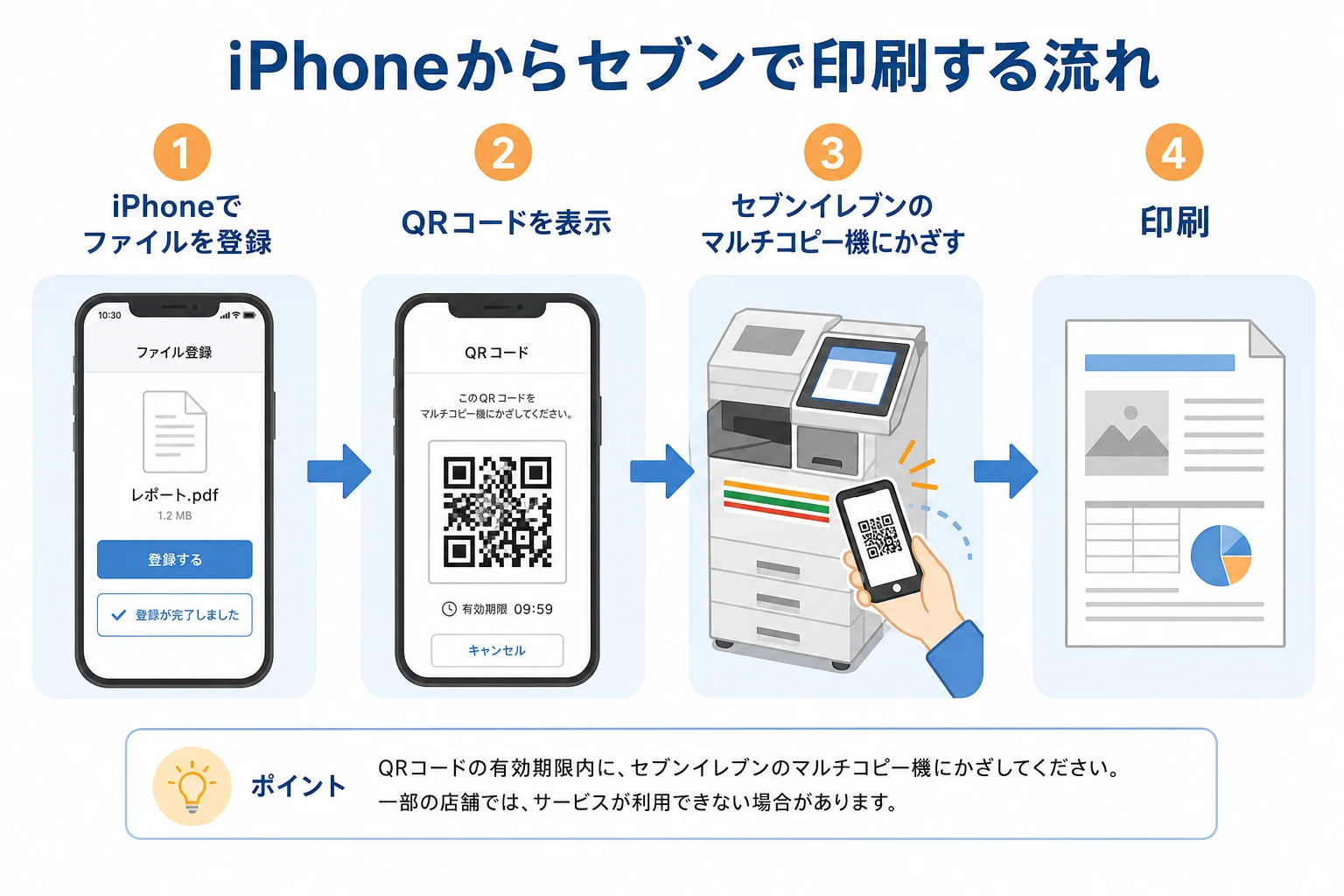
ひとつは、国内で月間9,700万人以上が利用する連絡インフラである「LINE」を活用するルートです。公式アカウント「ネットプリント」を友だち追加し、トークルームに印刷したいPDFや写真ファイルを送信するだけで、瞬時に印刷用番号や受付用QRコードが折り返し返信されます。新たなログインIDやパスワードの設定は一切求められません。
もうひとつは、スマートフォンの標準Webブラウザから「ネットプリント」の公式サイトへ直接アクセスし、登録なし専用のアップロード窓口を利用するルートです。サイト上の「ユーザー登録なしでプリントする」を選択し、利用規約に同意したうえでファイルを指定すれば、数タップで8桁のプリント予約番号が画面に表示されます。端末に新たなアプリケーションのアイコンを増やすことなく、キャッシュを汚さずに作業を完結させたいビジネスパーソンにとって、極めて合理的な仕組みとなっています。
【2026年最新手順】LINEとWebブラウザから即プリントする2つの最短ルート
店舗のマルチコピー機の前で慌てないために、事前のデータ送信から店頭での操作パネル手順まで、迷わず完結できる最短ルートを整理します。
ルート1:LINE連携で瞬時にファイル送信を行う手順
LINEを使った印刷は、普段友人や同僚にメッセージや画像を送る感覚と全く変わりません。
1. LINEの友だち検索で「ネットプリント」公式アカウントを検索し、友だちに追加します。
2. トーク画面を開き、下部メニューの「ファイルを送る」をタップするか、トークルーム内に直接PDFファイルや写真画像を送信します。
3. 用紙サイズ(A4、B5、L判など)やカラー設定の確認通知が届くため、希望の条件を選択して確定します。
4. 数秒で「プリント予約番号(8桁)」と「店舗読み取り用のQRコード」がトーク画面に届きます。
ルート2:Webブラウザから登録なしで直接アップロードする手順
「LINEに仕事上の機密書類を流したくない」「端末のLINEアカウントと連携させたくない」という場合は、Webブラウザ経由が最適です。
1. SafariやChromeなどのブラウザで「ネットプリント 登録なし」と検索し、富士フイルムの公式Webサイトを開きます。
2. 「今すぐファイル登録」または「ユーザー登録なしでプリントする」を選択します。
3. 利用規約に同意後、普通紙プリント(PDF・文書)または写真プリントの種別を選択し、端末内のファイルをアップロードします。
4. 用紙サイズや暗証番号の有無(省略可)を設定して「登録」を押すと、画面上に8桁の予約番号が表示されます。この番号をスクリーンショット等で控えておきます。
セブン-イレブン店頭のマルチコピー機での物理操作
データ登録が完了したら、店舗のマルチコピー機に向かいます。タッチパネルのトップ画面左上にある「プリント」を選択し、次に「ネットプリント」をタッチします。Webブラウザで取得した「8桁のプリント予約番号」を入力するか、LINE画面に表示された「QRコード」をマルチコピー機右下のバーコードリーダーにかざすだけで、セットした文書がパネルに呼び出されます。カラー設定や両面設定を確認し、小銭または電子マネー(nanacoなど)を投入して「プリントスタート」を押せば完了です。
【徹底比較】アプリなしと専用アプリ(かんたんnetprint)の決定的な違いと料金一覧
「アプリなしのブラウザ・LINE利用」と、ストアから入手する「専用アプリ(かんたんnetprint / netprintアプリ)」の間には、どのような性能差や仕様の違いが存在するのでしょうか。両者の違いを客観的なデータに基づいて比較します。
| 比較項目 | アプリなし(LINE / Webブラウザ) | 専用アプリ(かんたんnetprint等) | 編集部の見解・評価 |
|---|---|---|---|
| 事前準備・導入コスト | アプリ導入不要・登録完全不要 | ストアからDL必須(容量約50MB〜消費) | 急場凌ぎや月1回程度の利用ならアプリなしが圧倒的優位 |
| ファイルの有効期限 | アップロード翌日23:59まで(最大約1〜2日) | 翌日23:59まで(※会員制netprintは最大7日) | 即日・翌日印刷なら差はないが、長期保管には不向き |
| 印刷料金(白黒 / カラー) | 白黒:20円/枚 カラー:60円〜/枚 | 白黒:20円/枚 カラー:60円〜/枚 | 料金差は一切なし(店頭USB直接印刷等よりは各10円高) |
| 写真プリント対応 | L判:40円 / 2L判:100円 | L判:40円 / 2L判:100円 | 写真もアプリ不要で高品位フォト用紙に出力可能 |
| アップロード容量上限 | 1ファイルあたり約10MBまで | 1ファイルあたり約10MB〜30MB | 高解像度の重いPDFや複数ページ合本はアプリが有利な場合あり |
| マルチコピー機接続法 | 予約番号手入力 または QRコード読み取り | QRコード / 店内Wi-Fi直接通信 | アプリなしでもQRコード読み取りに対応し入力負荷は同等 |
比較検証から明らかなように、アプリ版とブラウザ・LINE版で印刷仕上がりの画質や料金に差は生じません。違いは「事前設定の手間」と「保存期間」「許容データ容量」のバランスに集約されます。

【実態検証】利用者の生の声と現場目線で見えたリアル
ソーシャルメディアや各種コミュニティに寄せられた実際の利用者の証言、および店頭取材を通じて見えてきたのは、「アプリなし印刷」が緊急時において極めて強力なセーフティネットとして機能している実態です。
大手就職情報サービスを利用する就活生からは、「面接に向かう電車内でエントリーシートの印刷忘れに気づいた際、ギガが制限されたスマホで重いアプリをダウンロードするのは不可能だった。LINEのトークにPDFを投げてセブンに飛び込み、2分で出力できたときは命拾いした」という生々しい体験談が寄せられています。通信環境が劣悪な状況下でも、テキストメッセージと同等の帯域で確実に処理できる点が、インフラとしての信頼性を支えています。
一方、推し活や同人カルチャーの現場でも支持を集めています。「推しのネットプリント企画で番号だけが流れてきた際、アプリを開くよりマルチコピー機に直接番号を打ち込む方が早い」「自分のスマートフォンの空き容量が写真データで常に限界に近いため、印刷専用アプリを1つ消去してLINE一本化に切り替えた」という声が多数を占めています。
ただし、現場のマルチコピー機で起きがちなトラブルとして、「QRコードの読み取り感度」が挙げられます。スマートフォンの画面輝度が低すぎたり、プライバシー保護用の覗き見防止フィルターを貼っていたりすると、バーコードリーダーが即座に反応しないケースが散見されます。この場合でも、画面に併記されている「8桁の英数字(予約番号)」を手入力すれば確実にプリント画面へ遷移できるため、現場での焦りを防ぐ防壁となっています。
一般に知られていない盲点とネットの誤解|書類印刷が「できない理由」と有効期限の罠
極めて利便性の高いアプリなし印刷ですが、一部のユーザーからは「セブンに到着したのに印刷できなかった」「エラーで弾かれた」という失敗報告も上がっています。そこには技術的な制約と、サービス設計上の盲点が存在します。
1. 暗号化PDF・セキュリティ付きファイルの拒絶
行政機関からダウンロードした確定申告書類や住民票関係の控え、あるいは企業の給与明細など、閲覧用パスワードが掛けられたPDFファイルはネットプリントサーバー側でエラーとなり、登録を受け付けません。あらかじめスマートフォンのファイル管理アプリ等でパスワード保護を解除し、プレーンなPDFに変換してからアップロードする必要があります。
2. 特殊フォントの未埋め込みによる文字化け・レイアウト崩れ
スマートフォンで作成した文書に特殊な外部フォントが使われており、PDF出力時に「フォントのアウトライン化(または埋め込み)」がなされていない場合、マルチコピー機側で代替フォントに置換され、文字の重なりや改行ズレが発生します。提出用重要書類の場合は、アップロード前に「フォント埋め込み済みPDF」であることを確認するか、画像化(PNG/JPEG変換)してから登録する防護策が有効です。
3. 有効期限「翌日23:59」という時限の落とし穴
会員登録不要のネットプリントは、サーバーのデータ滞留を防ぐため、登録完了日の翌日23時59分を過ぎると自動的にサーバーから永久削除されます。「今週末に印刷するから月曜日のうちに番号を発行しておこう」という使い方は通用しません。期限が切れた場合は再度最初からファイルを登録し直す必要があります。この制約があるからこそ、「印刷する当日にその場で登録する」という運用が最も理に適っています。
4. ファイル容量「10MBの壁」
スマートフォンのカメラが高画素化した現代では、複数枚の写真を束ねた高解像度PDFや、スキャンアプリで生成した巨大ファイルが10MBを軽々と超えてしまうことがあります。アプリなしの登録窓口は1ファイル10MBが厳格な境界線となっているため、超過した場合はオンラインのPDF圧縮ツールや画像リサイズを活用して容量を落とす一手間が生じます。
【プロの結論】おすすめできる人・慎重になるべき人の判断基準
スマートフォンのUXデザインやデジタルストレージの観点から分析すると、「アプリを減らし、汎用プラットフォーム(LINEやブラウザ)に統合する」という行動様式は、現代のデジタルリテラシーにおいて極めて自然かつ合理的な選択肢です。しかし、すべての人にアプリなしの運用が一概に推奨されるわけではありません。
アプリなし印刷が最も向いている人
- 年数回〜月1回程度しかコンビニ印刷を利用しない人:端末に不要な常駐アプリを抱え込まず、スマートフォンのストレージとバッテリー消費を健全に維持できます。
- 急な提出や緊急事態でその場しのぎの出力が必要な人:アプリの検索、インストール、初期認証という数分間のタイムロスを完全に排除できます。
- これ以上のアカウント作成・個人情報の登録を避けたい人:メールアドレスや氏名の紐付けをせず、純粋にファイルと予約番号の使い切りでプライバシーを保持できます。
専用アプリの導入または会員登録を検討すべき人
- 週に複数回以上、継続的・定常的に書類を印刷する自営業やフリーランス:アプリ版であれば、履歴からの再印刷や複数ファイルのバッチ処理、さらに会員制netprintによる「7日間のデータ保持」という強力な恩恵を受けられます。
- 10MBを超える大容量のデザインデータや複数ページの重厚な資料を扱う人:店内Wi-Fiでマルチコピー機と直接通信できる「マルチコピー」アプリ等を使用することで、クラウド経由の通信制限を受けずに出力可能です。
【セブンイレブン 印刷 スマホ アプリ なし】に関するよくある質問(FAQ)
Q1:LINE連携やWebブラウザ印刷で出力した場合、アプリ経由と比べて写真の画質は劣化しますか?
A1:画質の劣化はありません。アプリ経由でもLINE・ブラウザ経由でも、マルチコピー機に送られる印刷用データ変換エンジンは同一のものが使用されます。ただし、LINEで画像を送信する際は、トーク画面の画像選択時に「ORIGINAL(オリジナル)」にチェックを入れて送信しないと、LINE側の標準圧縮がかかってしまう点のみ注意してください。
Q2:セブン-イレブンのマルチコピー機でQRコードをかざして印刷したいですが、アプリなしでも対応していますか?
A2:完全に対応しています。LINE公式アカウントから登録した場合、予約番号とともに「印刷用QRコード」がトーク画面に自動生成されます。店頭のマルチコピー機の読み取り部にスマートフォンの画面をかざすだけで、8桁の番号を手入力することなく瞬時にデータを呼び出せます。
Q3:印刷予約番号を紛失したり、有効期限が切れてしまったりした場合はどうすればいいですか?
A3:再発行の機能はないため、再度同じ手順でファイルをアップロードして新しい予約番号を取得してください。会員登録なしのサービスであるため、過去のアップロードにキャンセル手続き等を行う必要はなく、期限切れとともにサーバー側のデータは自動消滅します。料金も店頭で実際に紙へ出力した瞬間にしか発生しないため、金銭的な不利益はありません。
Q4:アプリなしで印刷した際、領収書やインボイス対応のレシートは発行されますか?
A4:問題なく発行されます。マルチコピー機の画面上で印刷終了後に「領収書を発行する」ボタンをタッチすれば、日付・金額・適格請求書発行事業者登録番号(インボイス番号)が印字された正規の感熱紙レシートが機械下部から出力されます。経費精算にもそのまま利用可能です。
まとめ:スマホアプリ不要のスマート印刷で急なトラブルを賢く回避
スマートフォンの機能が高度化するにつれ、あらゆるサービスで「専用アプリのダウンロード」が求められる傾向にあります。しかし、日々の生活やビジネスの現場において真に求められているのは、必要なときに最小限の手数で目的を達成する身軽さです。
セブン-イレブンにおける「アプリなし・登録なし印刷」は、LINEや標準ブラウザという既にある日常ツールをそのまま活用することで、無駄なストレージ消費と登録の手間をゼロに抑える極めて完成度の高いシステムです。「LINEでトークに投げる」「ブラウザから登録なしでアップロードする」という2つの手法を記憶しておくだけで、突発的な書類提出や急な印刷アクシデントに対しても、落ち着いてスマートに対処できるはずです。 (出典: セブンイレブン 印刷 スマホ アプリ なし(Yahoo!ニュース))
最新のトレンドや話題のニュースをわかりやすく解説するWebライターです。読者の皆様に役立つ情報を日々お届けしています。