セブン印刷のやり方完全解説!スマホPDFやアプリなし印刷まで網羅
外出先で急に書類の提出を求められた際や、自宅にプリンターを持たない世帯にとって、全国約21,000店舗を展開するセブン‐イレブンのマルチコピー機は欠かせないインフラです。ビジネス文書の定番であるPDF出力から推し活の写真プリントまで、身近な店舗で高品質な印刷が即座に行える利便性は年々進化を遂げています。
一方で、店頭に立ち「専用アプリをダウンロードしなければ印刷できないのか」「手元のUSBメモリはそのまま挿せるのか」「白黒1枚あたりの料金はいくらか」といった具体的な操作で足止めを食らう利用者は後を絶ちません。本稿では、2026年現在の最新システムに即したセブンイレブンでの各種印刷手順、アプリを一切使わない最速ルート、失敗しないための実践ノウハウを徹底取材に基づいて解説します。
📌 【この記事の重要ポイントまとめ】
- 要点1:アプリなしでも「LINE公式アカウント連携」や「WEBブラウザ版ネットプリント」を使えば、会員登録不要かつ数分でスマホ内のPDF・写真を印刷できる。
- 要点2:白黒普通紙は1枚20円から利用可能。予約番号の有効期限は、手軽な登録なし方式だと「翌日23:59まで」、会員制ネットプリントなら「登録日+30日」と大きな差がある。
- 要点3:マルチコピー機の操作は「QRコードリーダーにかざす」か「8桁のプリント予約番号を入力する」の2通り。USBメモリなどの物理メディア直接印刷にも対応している。
【2026年最新操作ガイド】セブンイレブンの印刷やり方とマルチコピー機使い方
セブン‐イレブン店内に設置されている富士フイルムビジネスイノベーション製マルチコピー機は、直感的なタッチパネル操作と高精細なレーザー印刷機能を兼ね備えています。印刷方式は大きく分けて、事前にクラウドへデータを送る「ネットプリント」と、店頭で直接端末を接続する「メディア印刷」の2系統が存在します。
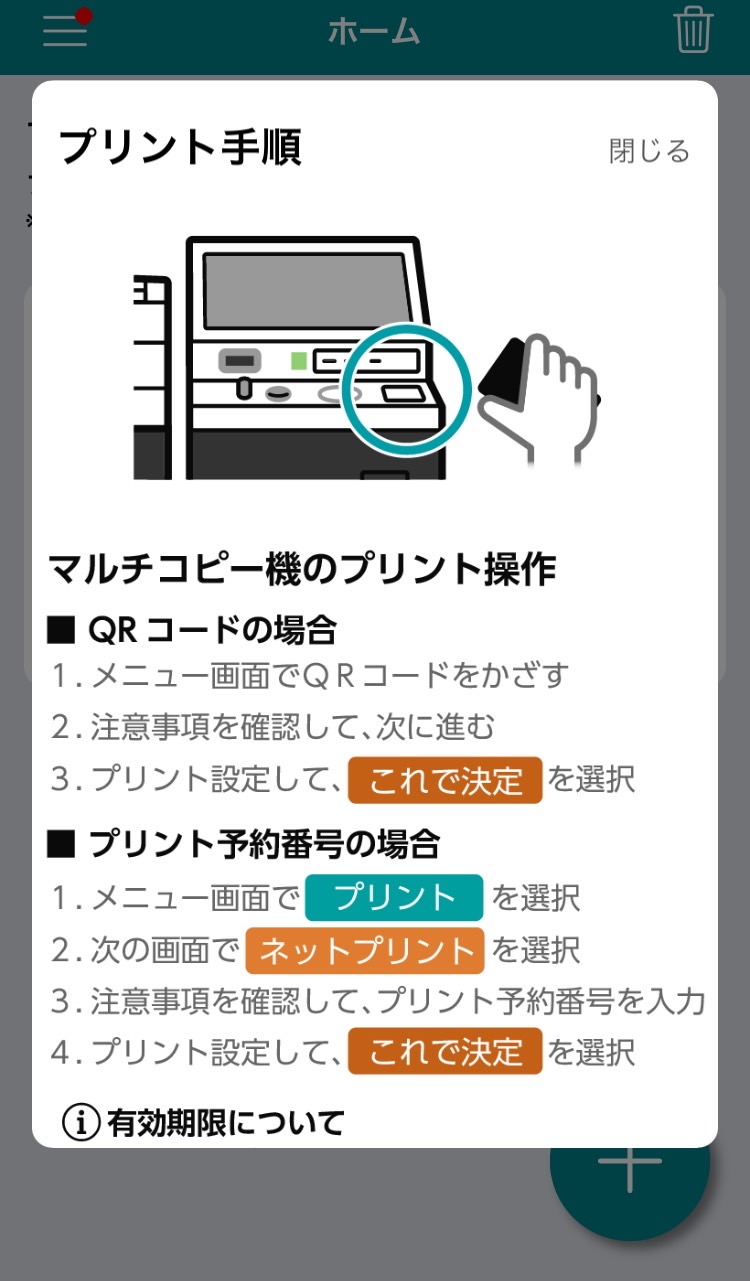
事前予約を行ったデータを出力する場合、店舗での基本ステップは驚くほどシンプルです。以前のように複雑なメニュー階層を探す必要はなく、現在は以下の2つの受付ルートのいずれかを選ぶだけで目的のファイルが呼び出されます。
- QRコードリーダーにかざす:スマホ画面に表示されたQRコードを、タッチパネル右下の読み取り部にかざすだけで対象データが一発で画面に展開されます。
- 8桁のプリント予約番号を入力する:タッチパネル画面で「プリント」→「ネットプリント」と進み、発行された英数字8桁の番号をテンキーで手動入力します。
番号またはQRコードが認識されると、プレビュー画面とともに用紙サイズ(A4、B5、A3など)やカラーモード(白黒・フルカラー)、両面印刷の有無、部数の指定画面へと移行します。設定内容と必要な金額を確認し、コイン投入口に現金を投入するか、電子マネー「nanaco」を決済リーダーにかざして「スタート」ボタンを押せば印刷が開始されます。
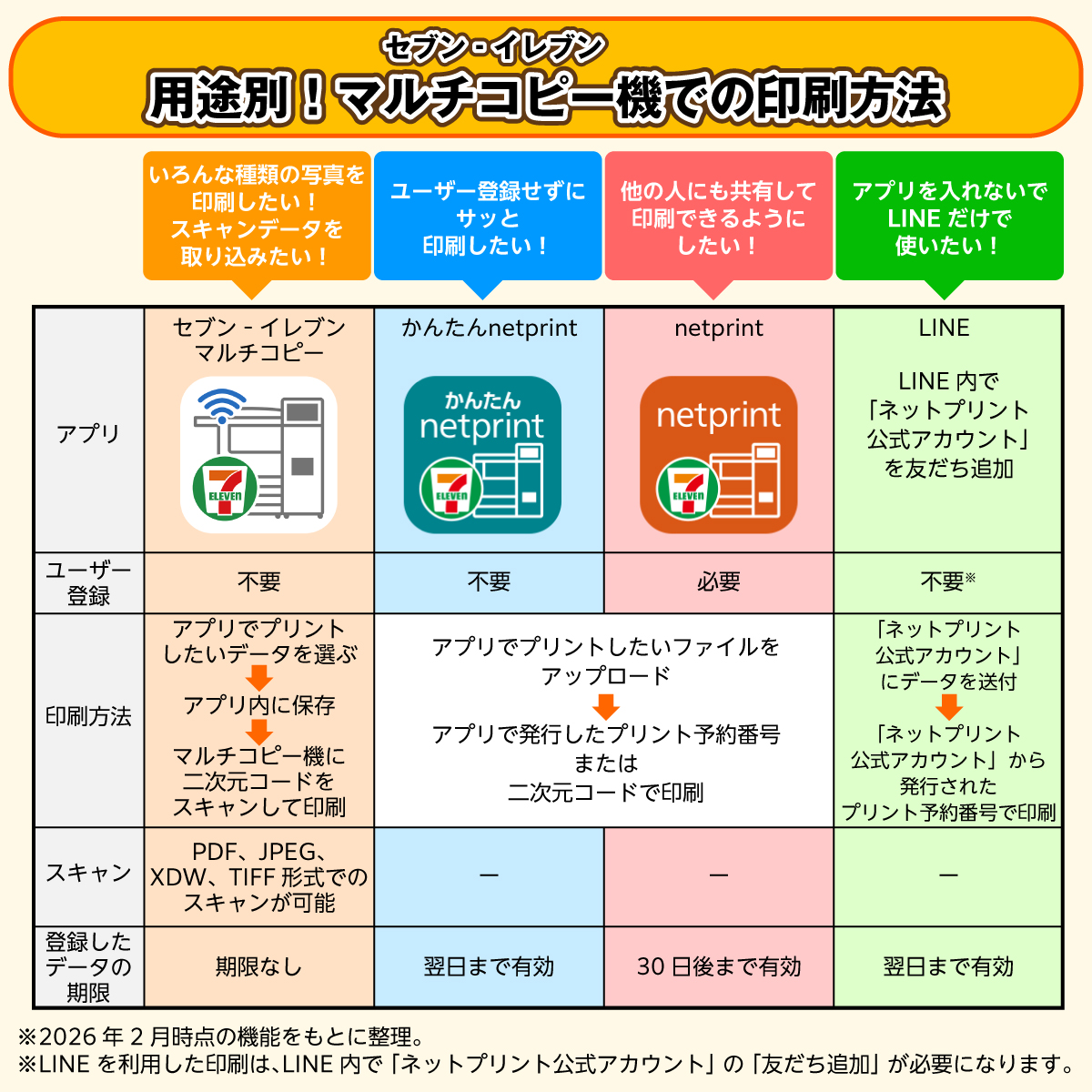
スマホからPDF印刷&写真プリント手順|アプリなし・LINEで完結する裏ワザ
「出先で急いでいるのに、わざわざ大容量の専用アプリをインストールしたくない」「端末のストレージ容量が逼迫している」という需要は極めて高く、現場取材でもアプリ不要の印刷ルートに関する問い合わせが目立ちます。セブンイレブンでは、専用アプリを介さずにスマートフォン内のPDFや写真を出力する手段が確立されています。
最も手軽で推奨されるのが「LINEでネットプリント」の活用です。セブン‐イレブンのネットプリント公式LINEアカウントを友だち追加するだけで、トークルームにPDF文書や写真画像を送信する感覚でプリント登録が完了します。登録後、トーク画面に即座に8桁の予約番号とQRコードが返信されるため、そのまま店頭のマルチコピー機に向かうだけで作業が完結します。
LINEのアカウントすら使いたくない場合は、SafariやChromeなどのWEBブラウザから「かんたんnetprint」の公式WEBサイトに直接アクセスし、ファイルをアップロードする方法が有効です。会員登録の手間すらなく、ブラウザ上で発行されたコードを店頭で入力するだけで、スマートフォンのローカルストレージやクラウド(Google DriveやiCloud)に保存されたPDF文書を美しく印刷できます。
スマートフォンで撮影したスナップ写真やイラストを印刷する写真プリント手順においても、操作体系は共通しています。L判(89×127mm)や2L判(127×178mm)といった専用フォト光沢紙への出力に対応しており、昇華型印刷による色鮮やかな仕上がりが得られます。写真の場合は「日付の印字」や「フチの有無」、複数枚を1枚に並べる「分割プリント」などのレイアウト設定もタッチパネル上で細かく調整可能です。
セブンイレブン印刷料金とメディア対応一覧|USBメモリ印刷やり方と注意点
セブンイレブンで印刷を行う際のコスト面と、物理メディアを利用した印刷手順について整理します。白黒印刷は全サイズ共通で1枚20円という低価格に抑えられており、公的証明書や提出書類の作成において非常に優れたコストパフォーマンスを誇ります。
パソコンで作成したデータやスキャンデータを店頭へ持ち込む場合、USBメモリ印刷が活躍します。対応するUSBメモリをマルチコピー機のカバーを開けてポートに挿入し、画面の「普通紙プリント」からメディア種別としてUSBを選択します。画面上にフォルダ階層が表示されるため、印刷したいPDFまたはJPEG/TIFFファイルを選択して出力設定を行います。
| 項目 | 詳細・数値データ | 一般的な基準・相場 | 編集部の見解・評価 |
|---|---|---|---|
| 普通紙 白黒(B5/A4/B4/A3) | 1枚 20円(全サイズ均一) | コンビニ相場:10円〜20円 | 富士フイルムの高精細レーザー採用により、細かな文字の視認性が極めて高い。 |
| 普通紙 カラー(B5/A4/B4) | 1枚 60円(A3は1枚100円) | コンビニ相場:50円〜80円 | グラフやプレゼン資料の発色が鮮明で、ビジネス提出用として十分な品質を確保。 |
| 写真用紙 プリント(L判 / 2L判) | L判:40円 / 2L判:100円 | 写真店:30円〜50円 | 銀塩写真に迫る光沢仕上げ。アプリなしでもLINE経由で即時印刷できる利便性が抜群。 |
| 予約番号の有効期限 | かんたんnetprint:翌日23:59まで 会員制netprint:登録日+30日 | 他社:1日〜7日程度 | 用途に応じた使い分けが肝要。イベント配布や長期保管なら会員登録版が圧倒的に有利。 |
| 利用可能な決済手段 | 現金(硬貨・千円札) / nanaco | 一部交通系IC導入店舗あり | クレジットカードやバーコード決済(PayPay等)は直接使用不可のため事前準備が必須。 |
USBメモリ利用時の重大な注意点として、セキュリティ機能(暗号化やパスワードロック)が施されたメモリはマルチコピー機が認識しない仕様となっています。また、対応フォーマットはFAT16またはFAT32、exFATであり、NTFS形式などでフォーマットされたメモリは読み込めないケースがあるため、事前の仕様確認を怠ってはなりません。

【実態検証】利用者の生の声と現場目線で見えたリアル
SNSやネット掲示板、Q&Aサイトを調査すると、マルチコピー機の利便性を賞賛する声がある一方、現場で実際に機器と対峙した際に生じる特有の焦りやトラブルも数多く報告されています。
利用者の証言で特に顕著なのが、「レジやコピー機の背後に列ができたときのプレッシャー」です。都内のオフィス街に勤務する20代会社員は次のように吐露しています。
「朝の出社前、プレゼン資料を印刷しようと立ち寄った際、ファイル選択画面で読み込みに数十秒かかり、後ろに並んだ人からの視線が痛かった。スマホの画面輝度が低すぎてQRコードリーダーが反応せず、焦って暗証番号を手入力することになった」
また、決済手段に関する誤解も根深く残っています。レジでの買い物と同様にスマートフォン決済(PayPayや楽天ペイなど)が使えると思い込み、小銭を持たずに来店して機械の前で立ち尽くすケースが頻発しています。マルチコピー機本体の決済端末は、物理的な硬貨・紙幣、もしくは電子マネーnanacoに限定されているため、現金かnanaco残高の準備は必須条件となります。
一般に知られていない盲点とネットの誤解|印刷できない原因と対処法
現場で「ファイルが登録できない」「店頭でエラーが出て印刷されない」というトラブルが発生した際、その大半は機器の故障ではなくファイル側の仕様や設定の不整合に起因しています。ネット上で散見される誤った情報と、その真相を検証します。
第1の盲点は、PDFファイルのセキュリティ保護とバージョン規格です。官公庁の申請書や金融機関の明細書など、パスワード付きで暗号化されたPDFは、マルチコピー機側で復号処理ができないためエラー画面が表示されます。印刷を行う前に、必ず端末側でパスワード保護を解除した別名保存ファイルを用意しなければなりません。
第2に、予約番号有効期限の失効が挙げられます。アプリ不要で手軽な「かんたんnetprint」やLINE経由の登録は、有効期限が「登録翌日の23:59まで」に設定されています。2日以上前に登録した番号を店舗で打ち込んでも「該当するデータがありません」と冷たく弾かれる結果となります。長期的に番号を共有・保持したい場合は、有効期限が最大30日間に延長される会員制の「netprint」を利用するのが鉄則です。
第3に、フォントの文字化けやレイアウト崩れの問題です。パソコンで作成したWordやPowerPointファイルを直接アップロードした場合、特殊なフォントが標準フォントに強制置換され、改行位置がずれる事故が起こり得ます。このトラブルを防ぐためには、Officeソフトから直接登録するのではなく、必ず自宅や手元で一度「PDF形式に書き出し(フォント埋め込み)」を行ってからネットプリントに流し込むのがプロの現場作法です。
【プロの結論】おすすめできる人・慎重になるべき人の判断基準
セブンイレブンの印刷サービスは極めて高水準な生活ソリューションですが、あらゆるシチュエーションにおいて最適解とは限りません。印刷枚数や利用目的、個人のリテラシーに応じた明確な判断基準を提示します。
セブンイレブン印刷が最適な人:
- 印刷頻度が月に数回程度で、家庭用プリンターの本体代やインク詰まりの維持コストを完全に排除したい人
- 出張先や外出中に急遽エントリーシート、契約書、チケット控えなどを出力しなければならないビジネスパーソン・就活生
- スマートフォンで撮影した写真を、写真用紙で1〜2枚だけ高品質かつ安価に手元に残したい人
利用を慎重に検討すべき・他手段を選ぶべき人:
- 会議用資料や同人誌など、100枚を超える大量のページを一括印刷しようとしている人(1枚20円のコストが積み重なり、専門の印刷業者やオフィスデポ、キンコーズ等を利用した方が圧倒的に安価かつ高速になります)
- キャッシュレス決済をコード決済(PayPay等)のみに完全統一しており、小銭やnanacoカードを持ち歩く習慣がない人
- 厳格な機密保持契約(NDA)に抵触する恐れがあり、公共のオープンな場所にある端末でのデータ送受信や放置リスクを社内規定で厳禁とされている業務文書を扱う人
【セブン 印刷 やり方】に関するよくある質問(FAQ)
Q1:会員登録もアプリのインストールも一切せずに、最短でスマホ内のPDFを印刷するにはどうすればよいですか?
A1:LINEで「ネットプリント」の公式アカウントを友だち追加し、トーク画面にPDFファイルを送信するのが最も速い手順です。数秒で返信される予約番号またはQRコードを持ってセブン‐イレブンのマルチコピー機へ行き、画面の指示に従って読み取らせるだけで即座に出力できます。
Q2:マルチコピー機で印刷する際、支払いにクレジットカードやPayPayなどのバーコード決済は使えますか?
A2:マルチコピー機の端末決済では、クレジットカードや各種バーコード決済(PayPay、LINE Pay、楽天ペイ等)は直接利用できません。投入可能な現金(500円・100円・50円・10円硬貨および千円札)を用意するか、あらかじめチャージされた電子マネー「nanaco」をご利用ください。
Q3:ネットプリントに登録したファイルの有効期限が切れてしまった場合、再印刷は可能ですか?
A3:一度有効期限が切れた予約番号は完全に無効化され、サーバー上からもファイルが削除されます。そのため、同じファイルを印刷したい場合は、再度LINEやブラウザ、アプリからデータをアップロードし直し、新しい予約番号を発行する必要があります。
まとめ:2026年のデジタル印刷インフラを賢く使いこなすために
セブン‐イレブンのマルチコピー機は、単なる街の複写機を超え、私たちのデジタルライフとフィジカルな書類をつなぐ強固なプラットフォームへと進化を遂げました。アプリの有無やメディアの接続形態、有効期限の特性を正しく把握していれば、トラブルに見舞われることなく数分で必要な書類を手にすることができます。
日常の突発的な印刷ニーズに対しては「LINEやブラウザを介したアプリなし印刷」を駆使し、大量印刷や機密管理が必要なケースでは専用のプリントショップや社内設備を使い分ける。この柔軟なリテラシーこそが、時間とコストを最も効率化する現代のスマートな選択と言えます。 (出典: セブン 印刷 やり方(Yahoo!ニュース))
最新のトレンドや話題のニュースをわかりやすく解説するWebライターです。読者の皆様に役立つ情報を日々お届けしています。