パソコン版サロンボード完全攻略|ログインと推奨環境・Mac運用の真相
美容サロンの予約・顧客管理を一手に担う基幹システム「サロンボード」。日常の接客現場ではタブレット端末の機動力が重宝される一方、月末の売上分析、大規模なクーポン設計、長文のブログ投稿など、思考の深さとタイピング速度が求められるバックオフィス業務では、依然としてパソコンの存在が欠かせません。
ところが、店舗のバックヤードや自宅の作業環境からアクセスを試みた際、「ログイン画面が正常に開かない」「Mac環境だと一部の表示が崩れるのではないか」といった現場の混乱が散見されます。2026年現在の稼働仕様を踏まえ、トラブルの根本原因と業務効率を最大化するパソコン運用の最適解を検証します。
📌 【この記事の重要ポイントまとめ】
- 要点1:パソコン版サロンボードの推奨ブラウザはGoogle Chrome最新版であり、正しいパソコン用ログインURLの保存がアクセス障害を防ぐ生命線。
- 要点2:Mac環境でも基本操作は可能だが、POSレジ周辺機器連携や手書きカルテ管理はiPadとのハイブリッド運用が事実上の業界標準。
- 要点3:画面が開かないトラブルの8割超は、セッション情報のキャッシュ破損または古いログイン後URLのブックマーク登録に起因している。
【2026年最新】パソコン版サロンボードの推奨環境と必須スペックの真実
リクルートが提供する予約管理システム「サロンボード」をパソコンで安定稼働させるためには、公式が提示する動作環境を正確に把握しておく必要があります。日常業務で予約画面が突然フリーズしたり、ホットペッパービューティー管理画面との同期に遅延が生じたりすれば、予約の重複(ダブルブッキング)という致命的なオペレーション事故に直結しかねません。
リクルート公式のサロンボード動作環境において、中核となるWebブラウザはGoogle Chrome最新版に一本化されています。かつて主流だったInternet ExplorerやEdgeのレガシーモードは完全に対象外となっており、最新のWeb標準に準拠した環境整備が前提です。
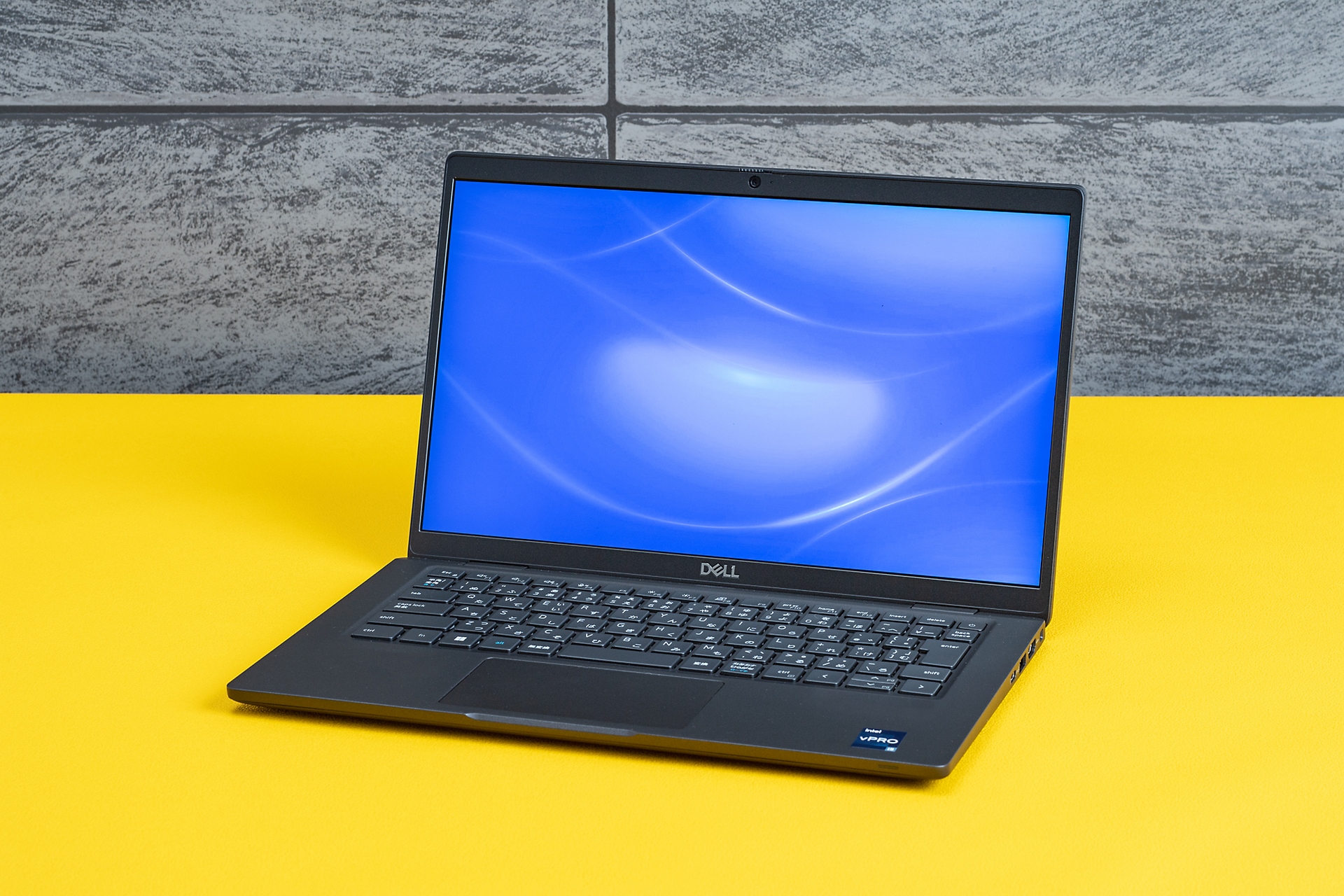
快適なサロンワークを担保するためのパソコン推奨スペックとしては、CPUにIntel Core i5(第11世代以降)またはApple Silicon(M1以降)、メモリ(RAM)は最低8GB、実務上は16GBを確保することが強く推奨されます。予約台帳のタイムテーブルは膨大なJavaScript処理をリアルタイムで走らせているため、メモリ不足に陥ると予約枠のドラッグ&ドロップ操作に顕著なカクつきが発生します。また、ディスプレイ解像度はフルHD(1920×1080ピクセル)以上が必須です。解像度が低いノートパソコンではスタイリスト一覧や時間軸の視認性が著しく低下し、視線移動の負荷が増大します。

ログインできない・画面が開かない?現場で多発する原因と即効対処法
店舗スタッフから最も頻繁に寄せられるトラブルが、「パソコンからサロンボードのログイン画面が開かない」「ログインボタンを押しても真っ白な画面のまま遷移しない」という現象です。このトラブルの背景には、ブラウザの仕様と認証構造に起因する明確な技術的要因が存在します。
最大の原因は、セッションIDを含んだURLを誤ってブックマークしていることにあります。ログインに成功した後の業務画面URLをブラウザの「お気に入り」に登録してしまうと、次回アクセス時に期限切れとなった古い認証情報(トークン)が呼び出され、リダイレクトループや表示エラーを引き起こします。保存すべきは、認証前の「サロンボード パソコン用ログインURL」のトップアドレスです。
パソコン画面表示エラーへの対処法として、現場ですぐに実行できる具体的な手順は以下の通りです。
第一に、ブラウザのキャッシュおよびCookieの完全削除です。Google Chromeの設定画面から「閲覧履歴データの削除」を開き、「Cookieと他のサイトデータ」「キャッシュされた画像とファイル」にチェックを入れて削除を実行します。これにより、破損した一時ファイルがクリアされ、正常なログイン画面が再構築されます。
第二に、セキュリティ拡張機能や広告ブロッカー(AdBlock等)の一時停止です。これらの拡張機能がサロンボード内の通信スクリプトを過剰に遮断し、ポップアップウインドウや認証トークンの送受信を阻害しているケースが目立ちます。シークレットウィンドウ(プライベートブラウズモード)でURLを開き、正常にログインできるかどうかをテストすることで、拡張機能が原因であるかを瞬時に切り分けることが可能です。
【徹底比較】サロンボードはiPadとパソコンのどちらを使うべきか?
サロン経営者やマネージャーが直面するのが、ハードウェアの導入コストと業務効率のバランスです。レセプション業務や事務作業において、タブレット(iPad)とパソコンはどのような役割分担を敷くべきなのでしょうか。現場の運用データを比較検証します。
| 項目 | iPad(アプリ運用) | パソコン(ブラウザ運用) | 現場目線での実務評価 |
|---|---|---|---|
| 機動性・接客適性 | ◎ セット面への持ち運び、カウンセリング対応 | × レセプションまたはバックヤードに固定設置 | 施術中のカルテ確認・電子サインはiPadが圧倒的に有利 |
| POSレジ・決済連動 | ◎ キャッシュドロア・決済端末とBluetooth連携 | △ ハードウェア直結の制約が多く非推奨 | 会計レジ機能はiPadに集約させるのが業界の共通認識 |
| データ集計・分析業務 | △ 画面サイズとスプレッドシート操作に制約 | ◎ CSVエクスポート・複数タブでの高度な分析 | 売上管理やリピート率分析はパソコンの大画面が不可欠 |
| 販促・ブログ記事投稿 | ◯ フリック入力・撮影画像の即時アップロード | ◎ フルキーボードによる高速タイピング・推敲 | 長文SEO記事やスタイル解説の執筆はパソコンが有利 |
| 予約台帳の俯瞰性 | ◯ スワイプ操作で確認、ピンチイン・アウト | ◎ 全スタッフの空き枠を一画面で全体把握 | 在籍スタイリストが5名以上の店舗ではPC画面が必須 |
データが示す通り、サロンボードの能力を限界まで引き出す鍵は「どちらか一方に絞る」ことではなく、「フロントエンド接客=iPad」「バックエンド統括=パソコン」という明確な役割分担にあります。
【実態検証】サロン現場のリアルな口コミとPOSレジ連携の落とし穴
SNSや美容系コミュニティにおけるパソコン版サロンボードの評判と口コミを精査すると、評価が大きく二分されていることが浮き彫りになります。肯定的な意見の多くは「予約表全体の見通しが良く、電話予約の聞き間違いが減った」「ホットペッパービューティー管理画面での特集枠変更やクーポン組み換えがスムーズに行える」という事務処理能力の高さに集中しています。
一方で、強い不満として噴出しているのがサロンボードのPOSレジ連携における物理的制限です。サロンボードは会計機能やAirレジとの連携機能を備えていますが、パソコンのブラウザ版からレシートプリンターや自動釣銭機、クレジットカード決済端末とシームレスにハードウェア接続を試みようとすると、ドライバの不整合や通信プロトコルの相性問題に直面します。
「パソコンで会計画面を開いて確定処理を押したものの、レシートプリンターが反応せずお客様をお待たせしてしまった」という現場の声は少なくありません。リクルートの決済エコシステムは、モバイルPOS(iPad)との親和性を最優先に設計されています。そのため、レジカウンター周りにはiPadを据え置き、バックヤードの事務机にパソコンを配置するという動線設計を怠ると、現場スタッフに過度なストレスとオペレーションの滞留を強いる結果となります。
一般に知られていない盲点とネットの誤解|Macユーザーが陥る罠
インターネット上の掲示板や知恵袋などでは、「サロンボードはWindows専用でありMacでは動かない」といった誤情報が散見されます。しかし、この言説は明確な誤解です。
サロンボードはクラウド型のWebアプリケーションであるため、macOS上のGoogle Chromeを使用すれば問題なく全機能が動作します。MacBook AirやiMacを好んで導入する美容室経営者は数多く存在し、直近のM2・M3・M4チップ搭載Macでも非常に滑らかな動作が確認されています。
ただし、Mac運用には現場が知っておくべき「2つの盲点」が存在します。
1点目は、標準ブラウザ「Safari」での利用が非推奨である点です。Safariでアクセスした場合、一部のダイアログ表示やカレンダーピッカーの描画が崩れる不具合が報告されています。Macユーザーは必ずGoogle Chromeをダウンロードし、サロンボード専用のブラウザとして運用を徹底しなければなりません。
2点目は、キーボードショートカットの差異による操作ミスです。Windowsの[Ctrl]キーとMacの[Command]キーの相違により、文字列のコピー&ペーストや画面更新(F5キーとCommand+Rの違い)の際に誤ってタブを閉じてしまい、入力途中の顧客カルテ情報が消失するトラブルが起きています。特に複数店舗を統括しブラウザタブを常時10個以上開いて作業するマネージャー層において、この操作ミスによる精神的疲労が指摘されています。
【プロの結論】おすすめできる店舗・慎重になるべき店舗の判断基準
組織論および業務導線の心理学的観点から分析すると、パソコン版サロンボードの導入・運用スタイルは、店舗規模やスタッフのスキル構成によって明確に選別されるべきです。
【パソコン運用を直ちに強化すべき店舗】
- スタイリスト・施術者が常時5名以上在籍し、日々の予約枠調整が複雑な大型店舗
- 月次での失客率分析、客単価分析、集客経路のデータ分析を緻密に行う経営スタイルの店舗
- スタッフにブログ執筆やSEOを意識した情報発信を義務付け、集客の自社努力を行っているサロン
【パソコン導入に慎重であるべき店舗】
- オーナーひとりで施術から会計・電話応対まで完結させるプライベートサロン(iPad1台で完結させた方が物理スペース・導線ともに無駄がない)
- ITリテラシーに不安を抱えるスタッフが多く、PCとiPadの使い分けによってオペレーション混乱や入力漏れが懸念される現場
店舗DXにおいて最も警戒すべきリスクは、ツールの多機能化が現場スタッフの心理的バウンダリー(役割の境界線)を侵食し、接客に割くべき集中力を奪ってしまう構造です。「誰が・どの端末で・何の作業を行うのか」の運用ルールを明確に定義することが、デジタル導入の成否を分けます。
【パソコン サロンボード】に関するよくある質問(FAQ)
Q1:パソコン版サロンボードのデスクトップ専用アプリは配布されていますか?
A1:2026年現在、パソコン専用のインストール型デスクトップアプリは提供されていません。すべてGoogle ChromeなどのWebブラウザを介してアクセスするクラウドサービスです。デスクトップにショートカットアイコンを作成したい場合は、Chromeのメニューから「保存して共有」>「ショートカットを作成」を選択することで、あたかもアプリのようにワンクリックで起動できる環境を構築できます。
Q2:自宅のパソコンからサロンボードにログインして作業することは可能ですか?
A2:セキュリティ権限の設定により可能です。サロンボードはインターネット環境と正規のログインID・パスワード、二要素認証コードがあれば外部のパソコンからもアクセスできます。ただし、顧客の個人情報(氏名・電話番号・カルテ履歴)を外部から閲覧・編集することになるため、店舗側で設定されたアクセス権限ポリシーや情報漏洩防止ルールの厳格な遵守が求められます。
Q3:画面の文字サイズや予約台帳のマス目を拡大表示したい場合はどうすればよいですか?
A3:ブラウザの標準ズーム機能で調整が可能です。Windowsの場合は[Ctrl]キーを押しながらマウスホイールを回転、Macの場合は[Command]キーを押しながら[+]または[-]キーを押すことで、表示倍率を自在に変更できます。ディスプレイサイズや作業者の視力に合わせて最適な表示サイズへ調整してください。
まとめ:店舗運営を加速させるパソコン版サロンボードの最適解
パソコン版サロンボードは、現場の接客ツールとしての枠組みを超え、サロンの経営データを可視化し次なる戦略を打ち出すための「司令塔」です。推奨環境であるGoogle Chromeの徹底、ログインURLの正しい管理、そしてPOSレジ機能を担うiPadとの明確な役割分担を確立することで、システムの真価は100%発揮されます。
表面的なトラブルに惑わされることなく、ハードウェアの特性を理解したハイブリッド運用を定着させることが、現場スタッフの業務ストレスを軽減し、最終的にお客様へのサービス品質向上へとつながっていきます。 (出典: パソコン サロンボード(Yahoo!ニュース))
最新のトレンドや話題のニュースをわかりやすく解説するWebライターです。読者の皆様に役立つ情報を日々お届けしています。